写真の透かしを除去する
全面に敷き詰められた透かし、隅のロゴ、日付スタンプ——写真をアップロードすれば、覆われていた内容をまわりに合わせて再構築した、きれいな状態で返ってきます。説明も塗りつぶしも要りません。
ここに画像をドロップ、または ファイルを選択
JPG · PNG · WEBP · 1 件あたり最大 15 MB · 最大 4 枚
敷き詰め模様も、ロゴスタンプも、日付スタンプも、消える
以下はすべてツールがそのまま出力した結果で、レタッチは一切していません。ハンドルをドラッグして再構築された部分を間近で確かめたら、ページ上部でご自身の写真を試してください。
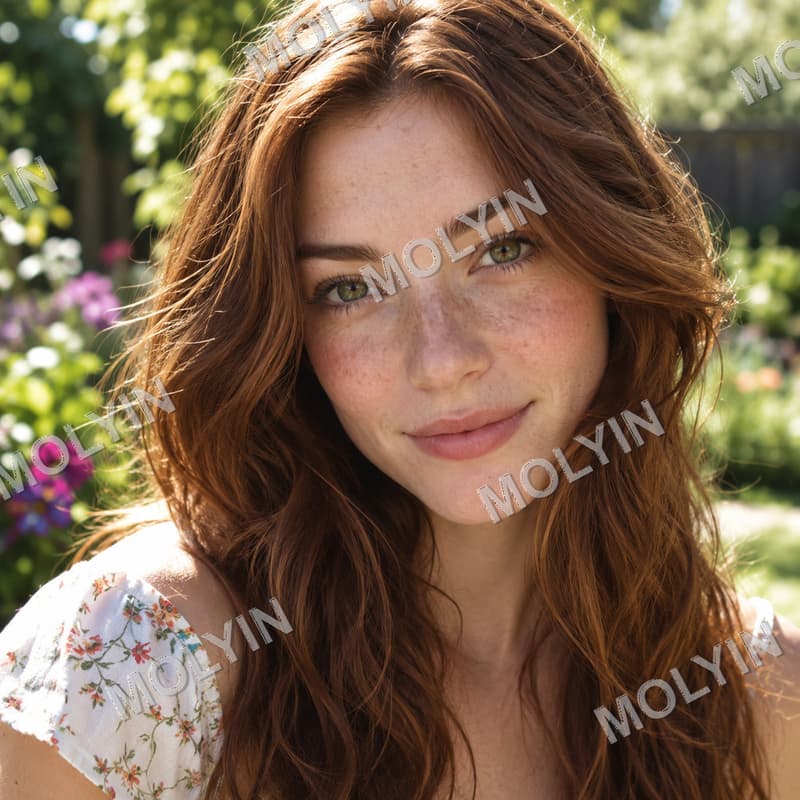

ポートレートに敷き詰められた透かし
スタンプはすべて消え、そばかすも髪もそのまま
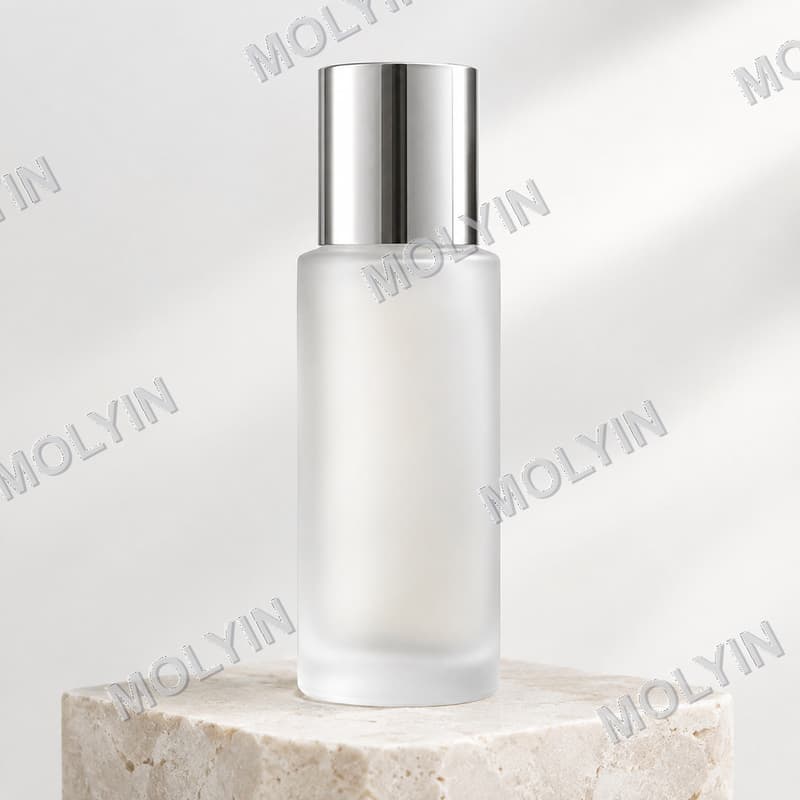
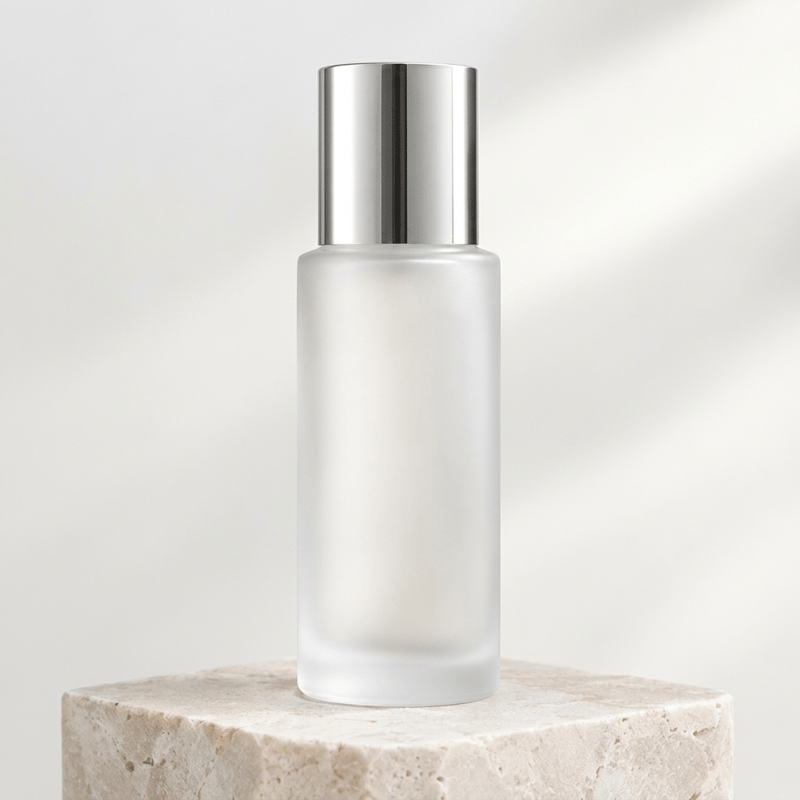
商品写真に敷き詰められた透かし
すりガラスも反射も、きれいに残る
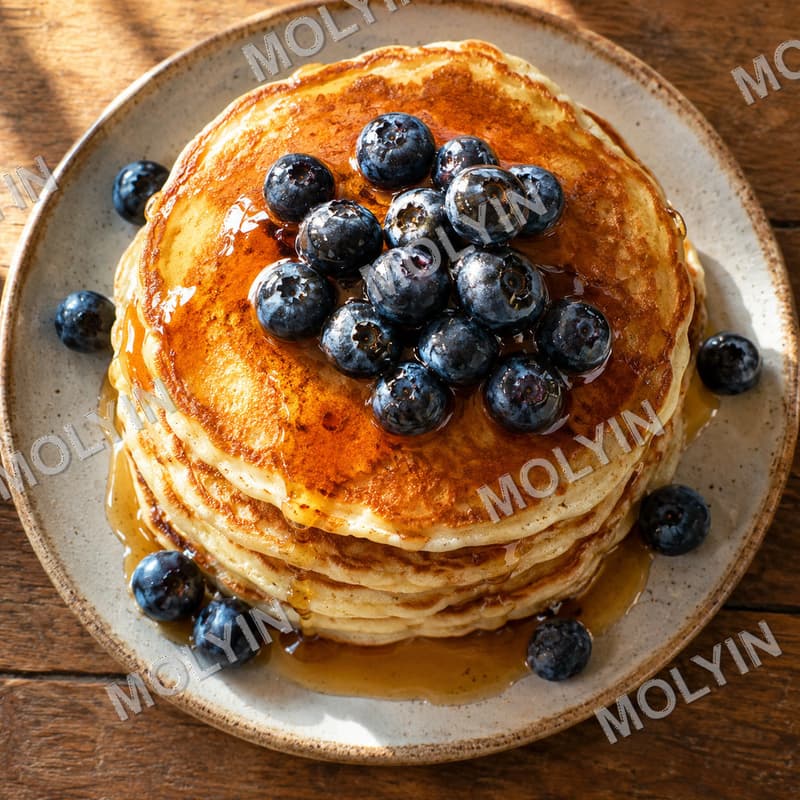
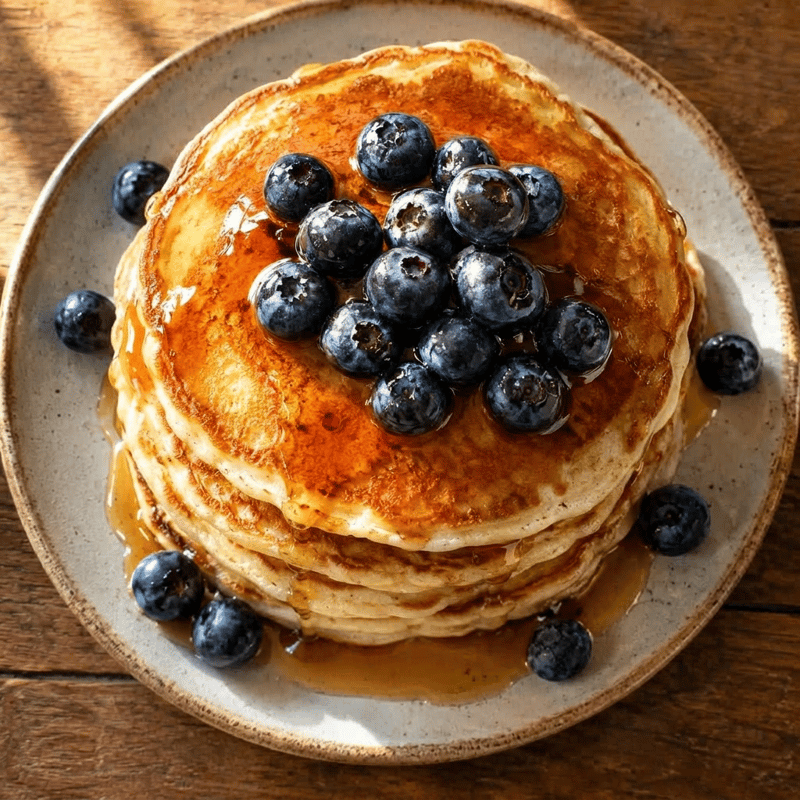
料理の接写に敷き詰められた透かし
シロップの艶もベリーの質感もそのまま
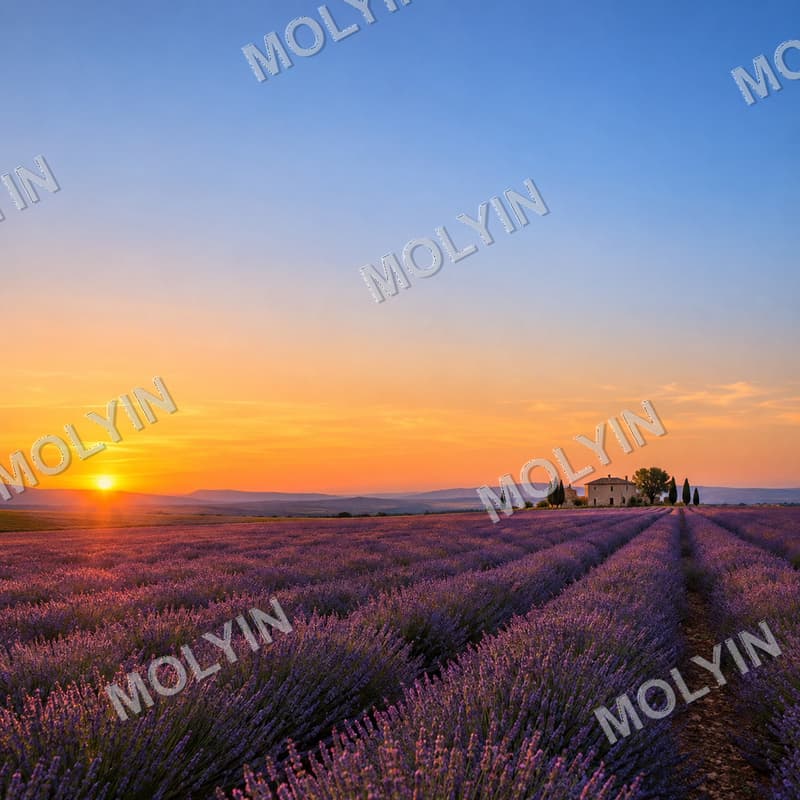
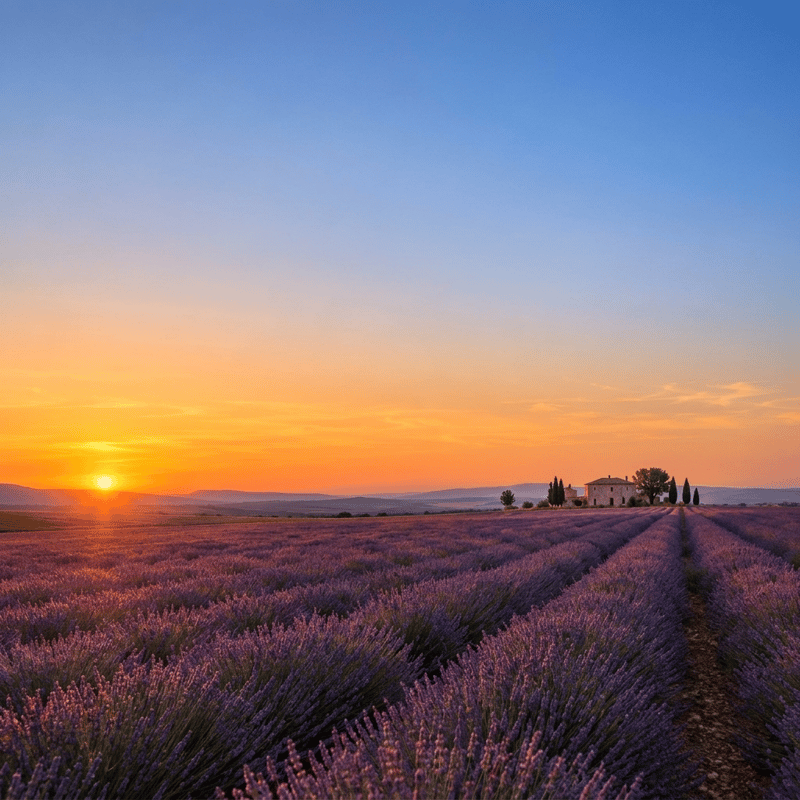
広い空に敷き詰められた透かし
グラデーションがなめらかに復元、にじみなし
この透かし除去でできること
透かしに覆われた写真——画面いっぱいに敷き詰められた模様、半透明のロゴ、隅の日付スタンプ——を受け取り、透かしが消え、その下の内容が再構築された同じ写真を返します。まわりの質感・色・光をそのまま引き継いで修復し、画像のほかの部分には触れません。
出番は自分の写真に対してです。最終使用のライセンスを取得したカメラマンの校正写真、昔のショップアカウントが押したスタンプ入りの商品写真、何十年も前のカメラが日付を焼き付けたスキャンプリント。消したいのが物理的なもの——通行人、電線、値札——なら、オブジェクト消去が短い説明ひとつでそれだけを消します。
きれいになった写真は、たいていここからが本番です。AI画像ジェネレーターで開いて新しいシーンに置く。あるいは短いクリップの最初のフレームに使う。インペインティングや解像度といった言葉になじみがなければ、用語集にそれぞれの説明があります。
透かし除去の仕様
| 項目 | 値 | 補足 |
|---|---|---|
| 入力 | JPEG, PNG, WEBP · 1枚あたり最大 15 MB | 透かしの入った自分の写真——敷き詰め模様、ロゴスタンプ、日付スタンプ。.jpg も .jpeg もそのまま使えます。 |
| 出力 | PNG · 約1K(長辺 約1,024 px) | 長辺約1KのPNG——透かしのあった部分はまわりに合わせて再構築されます。 |
| 一括処理 | 1回あたり最大 4 枚 | 画像は並行して処理され、課金も返還も1枚ごとに行われます。 |
| クレジット | 1枚 16 クレジット · 1日の上限なし | 送信時に1枚ずつ課金され、1日の上限はありません。 |
| 結果の保存期間 | プランにより 7〜365 日 | 結果はプランの保存期間内はいつでもダウンロードでき、その後ストレージから削除されます。 |
| 失敗した場合 | クレジットを自動返還 | 処理できなかった画像のクレジットは、自動で残高に戻ります。 |
透かしを除去する手順
スタンプ入りの写真からきれいな1枚まで、3ステップ
画像を追加
写真をドラッグするか、クリップボードから貼り付けるか、アップロード枠のどこをクリックしてもファイルを選べます——まとめてドロップできます。
設定なしで送信
書く説明も、囲む範囲もありません。ツールが透かしのパターン——敷き詰められた文字、スタンプ、ロゴ——を自分で見つけます。
PNGをダウンロード
結果はすべて処理前後のスライダーで表示され、再構築された部分を間近で確認できます。写真はそのままAI画像やAI動画に持っていくこともできます。
透かし除去——よくある質問
クレジット、敷き詰め模様、残るもの