どんな写真も、好きなカメラアングルに変更
写真を 1 枚ドロップして、あとはカメラを動かすだけ。被写体の周りを一周させ、ローアングルから真俯瞰まで傾け、ワイドからクローズアップへ寄る——カメラが動くだけで、被写体も光もシーンもそのままです。
ここに画像をドロップ、または ファイルを選択
JPG · PNG · WEBP · 最大 15 MB
同じ写真、別のカメラアングル——処理前と処理後
以下はすべてツールがそのまま出力した結果で、レタッチは一切していません。ハンドルをドラッグして、新しい視点で何が変わったかを確かめたら、ページ上部でご自身の写真を試してください。
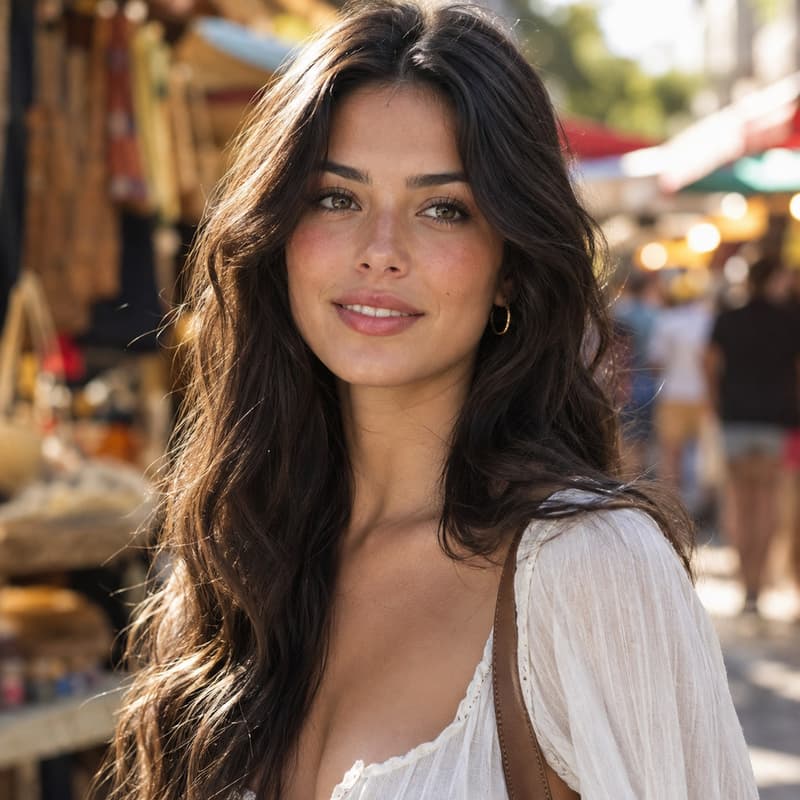
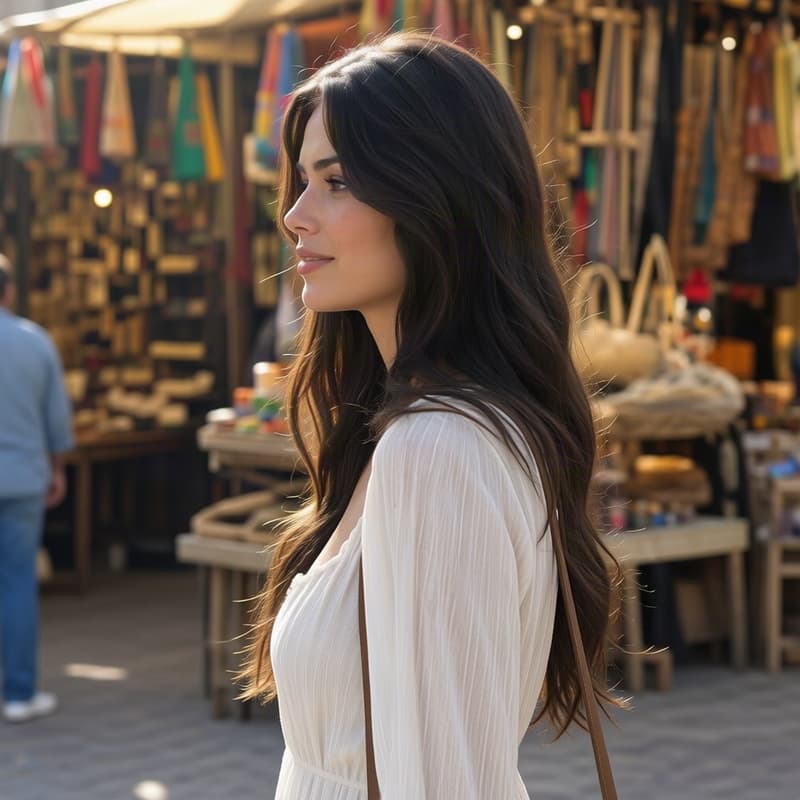
ポートレートを右側面のアングルへ
同じ顔、同じカールのまま——背景の街並みも一緒に回る
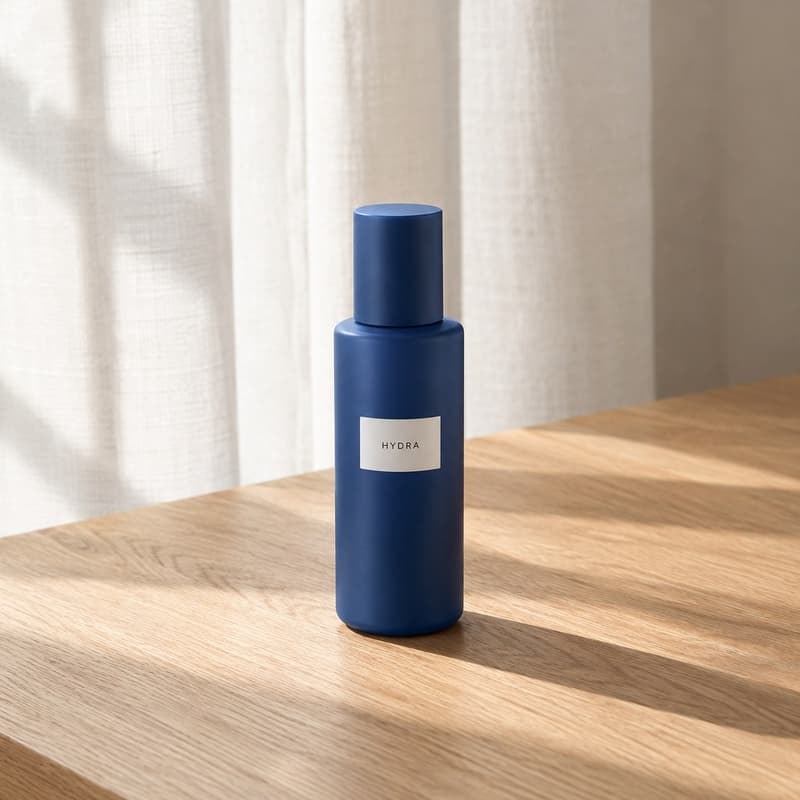
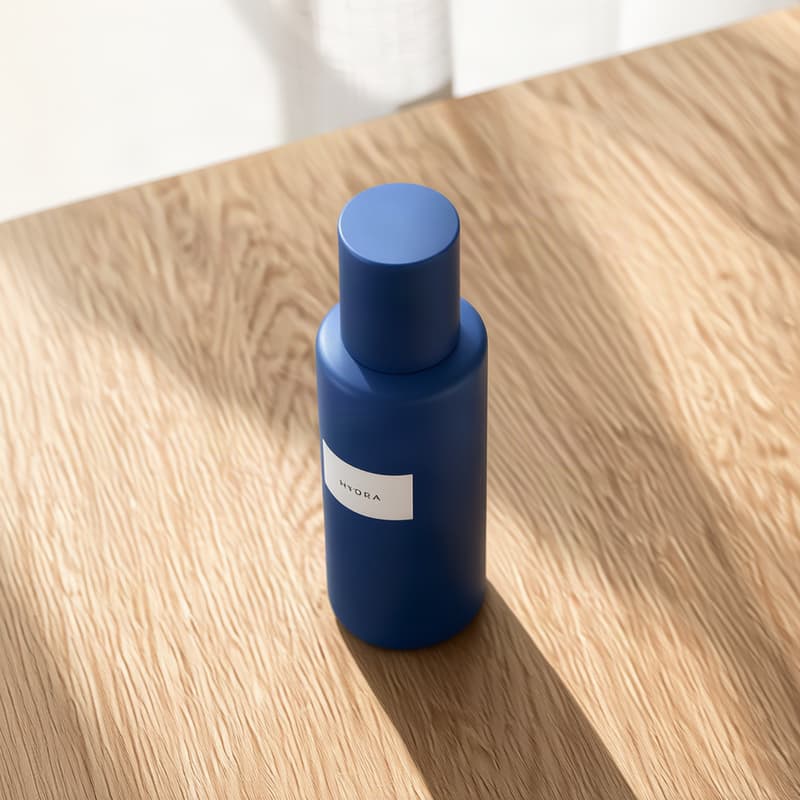
商品を 45° 俯瞰の寄りアングルへ
45° 回転・俯瞰・寄りの 3 つを、1 枚で同時に
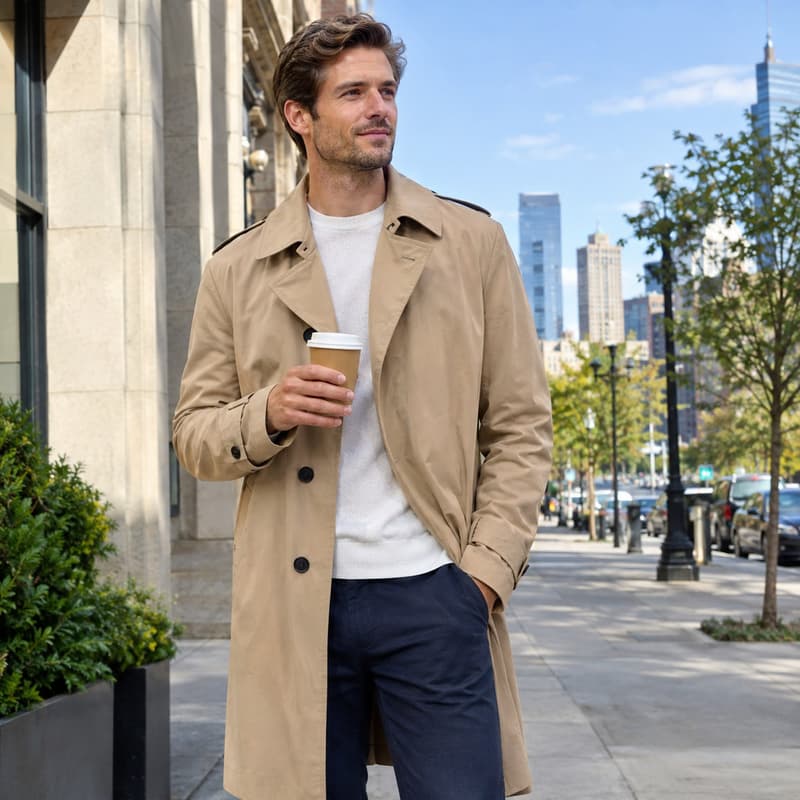
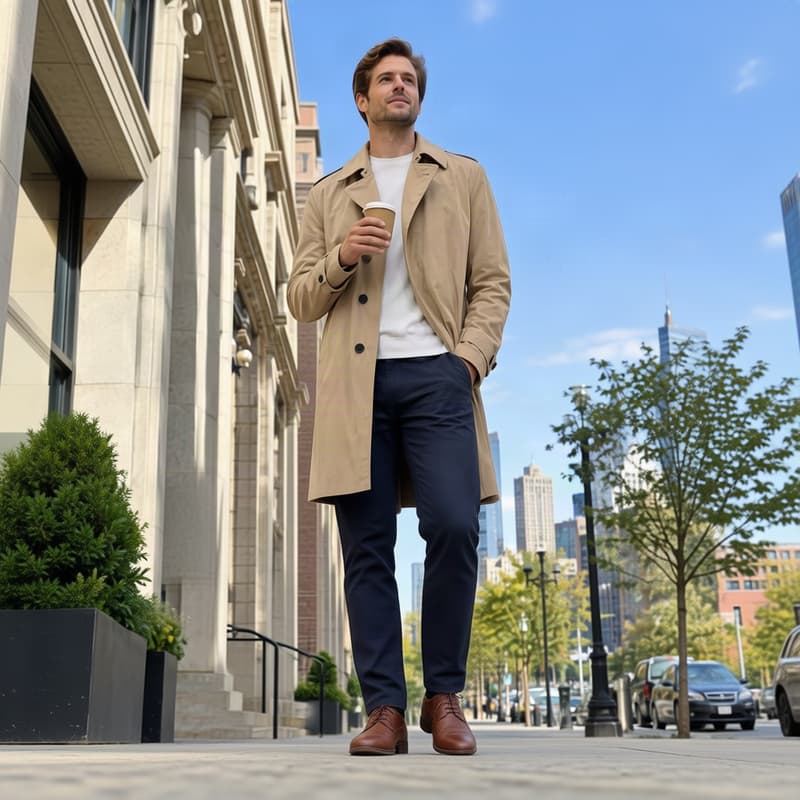
ポートレートを -30° のローアングルへ
見上げる構図で、背後に空が開ける
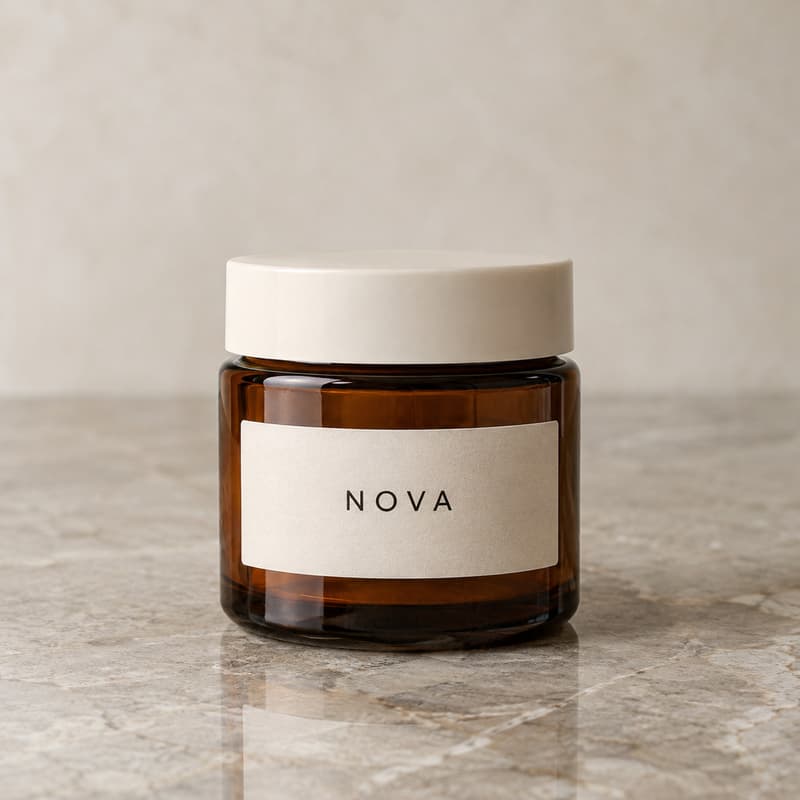
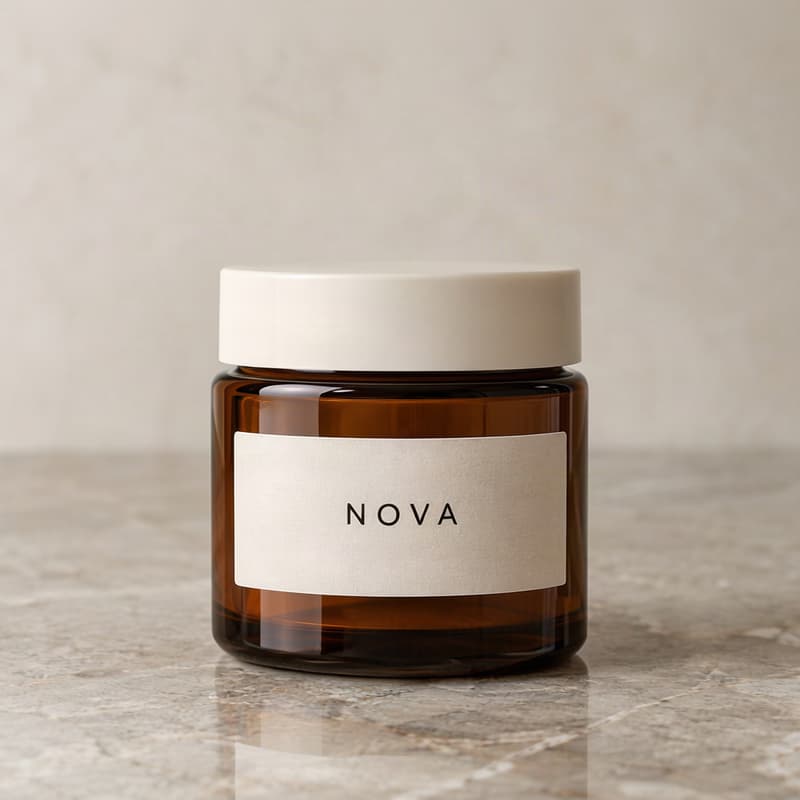
商品をクローズアップへ
最大ズームでもパッケージの文字はシャープ
このカメラアングル変換ツールでできること
「この角度じゃなかった」写真を、選んだカメラ位置から撮り直します。たとえば、斜め前からのカットが欲しいのに正面から撮ってしまった商品写真。ローアングルならもっと映えるのに、そう撮れなかったポートレート。カメラは被写体の周りを 360° 回り、-30° のローアングルから 90° の真俯瞰まで傾き、ズームで寄ったり引いたりできます。被写体はそのまま——顔、服装、ボトルのラベルまで引き継がれ、シーンは新しい視点に合わせて作り直されます。
撮り直しができない、あるいは高くつきすぎるときに。たとえば、同じ商品の出品画像を複数アングルで揃えたい、ポートレートをもっとドラマチックな視点にしたい、もう行けない場所を別の位置から見てみたい——こんな場面です。正直にお伝えすると、気をつけたい点がふたつあります。仕上がりは AI が新しいカメラ位置で再レンダリングしたもので、ピクセル単位で移動したものではありません。そして最も精度が高いのは 45° 刻みの回転(0°、45°、90°……)です。公開前に処理前後のスライダーで確認してください。もっと大きくしたい場合は、画像拡大で 4K まで。
撮り直した写真は、たいていここからが本番です。AI画像ジェネレーターで開いて続きを編集する。あるいはAI画像拡張でフレームを広げる。カメラアングルや俯瞰といった言葉になじみがなければ、用語集がひとつずつ説明します。
手元の写真の中身を変えたいときは、AI 画像エディターへ。背景の差し替え、物体の削除、スタイルの変更を画像そのものに加えられます。
カメラアングル変換の仕様
| 項目 | 値 | 補足 |
|---|---|---|
| 入力 | JPEG, PNG, WEBP · 1 枚あたり最大 15 MB | 被写体がはっきり写った写真なら何でも——ポートレート、商品写真、風景。JPG と JPEG は同じ形式です。 |
| 出力 | PNG · 入力と同じ比率 · 最大約 1MP | 入力と同じ比率の PNG で、最大約 1MP——出品画像、フィード、サムネイルにちょうどいいサイズ。 |
| カメラ位置 | 回転 0–360° · 傾斜 -30〜90° · ズーム 0–10 | カメラは被写体の周りを一周でき、ローアングルから真俯瞰、ワイドからクローズアップまで動かせます。45° 刻みの回転がいちばん正確です。 |
| クレジット | 1 枚 12 クレジット · 1 日の上限なし | 送信時に画像ごとに課金——どのカメラ位置でも同価格、1 日の上限なし。 |
| 結果の保存期間 | プランにより 7–365 日 | 結果はプランの保存期間中ダウンロードでき、その後ストレージから削除されます。 |
| 失敗時 | クレジットは自動返還 | 処理できなかった場合、その画像のクレジットは自動的に残高へ返還されます。 |
カメラアングルを変更する手順
手持ちの 1 枚から、欲しいアングルまで 3 ステップ
写真を追加
ドラッグ&ドロップ、クリップボードからの貼り付け、ドロップエリアのクリック、どれでも。被写体がはっきりした写真——人物、商品、ランドマーク——が最もきれいに仕上がります。
カメラを動かす
被写体の周りをドラッグしてカメラを動かすか、3 つのスライダーで細かく調整します——回転、傾斜、ズーム。価格は実行前に必ず表示されます。
比較してダウンロード
結果は処理前後のスライダーで表示されるので、新しい視点を間近で確かめられます。PNG をダウンロードするか、そのまま AI 画像 / AI 動画へ送って続きを。
カメラアングル変換——よくある質問
クレジット、カメラ位置、そして元の写真の扱い