画像を、収めたい比率に広げる
写真は合っているのに形だけが違う——EC の正方形、ストーリーの 9:16、サムネイルの 16:9。目標の比率を選ぶと、AI が景色を外側へ広げます。被写体も光も、あなたが切り取ったものはそのままの位置に残ります。
ここに画像をドロップ、または ファイルを選択
JPG · PNG · WEBP · 最大 15 MB
拡張の前後比較
以下の結果はすべてツールがそのまま出力したもので、加工はしていません。スライダーを動かして枠の外に何が描かれたか確認し、あなたの画像をページ上部で試してください。
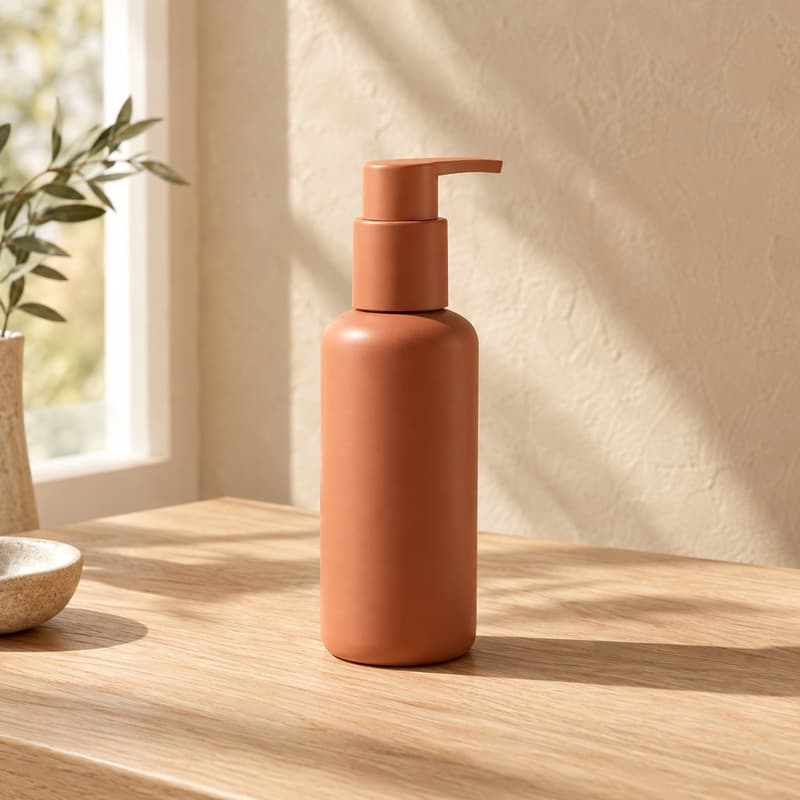
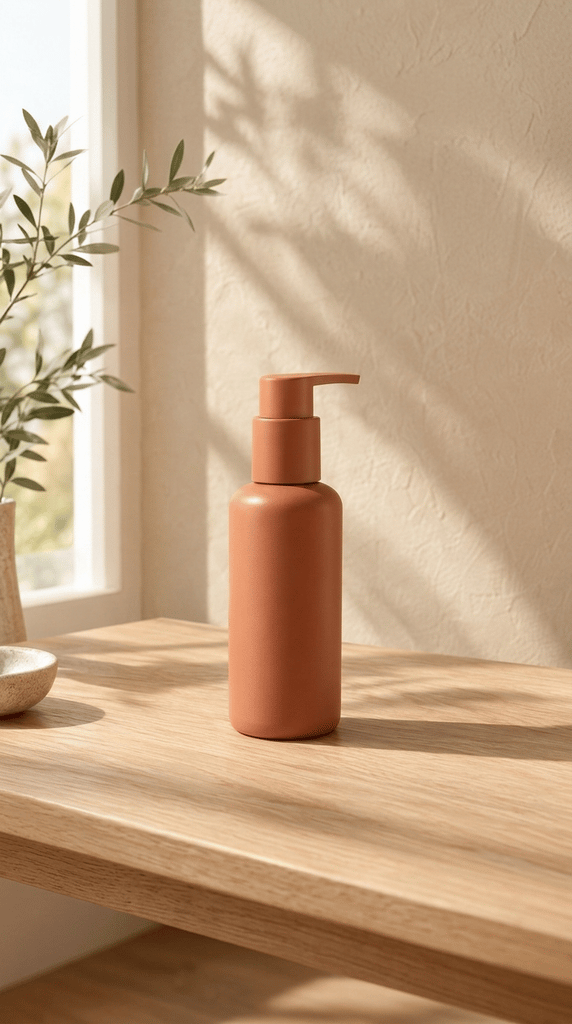
正方形の商品写真を 9:16 に
ボトルとラベルはそのまま——テーブルと壁が外へ続く
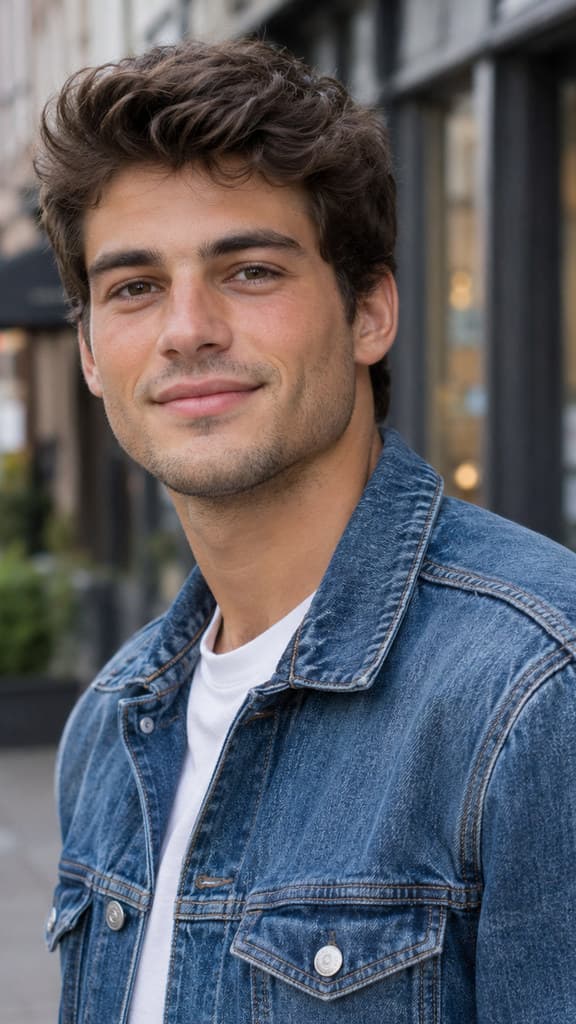
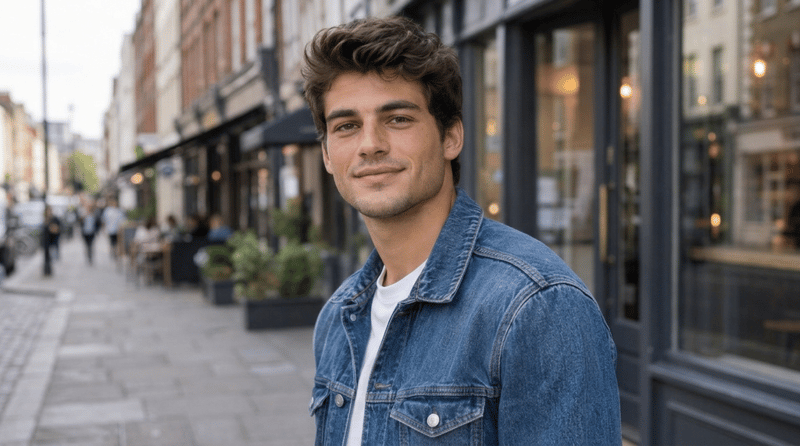
縦長の人物写真を 16:9 に
顔は鮮明なまま——街が左右に広がる
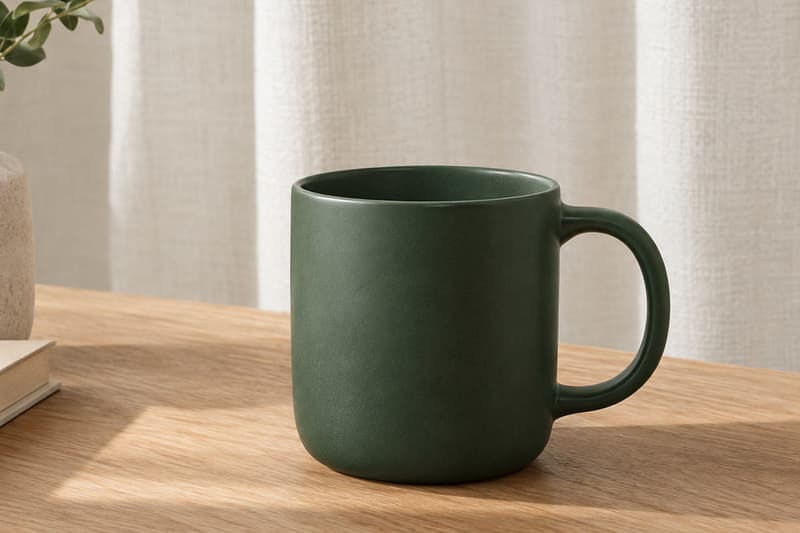
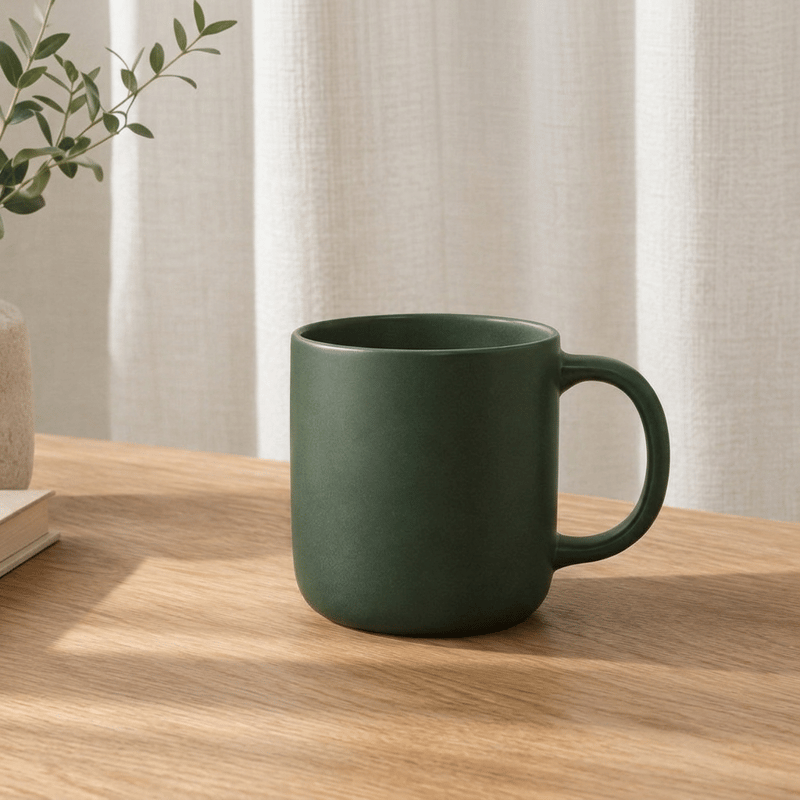
横長の商品写真を正方形に
商品と影はそのまま、天板が外へ続く
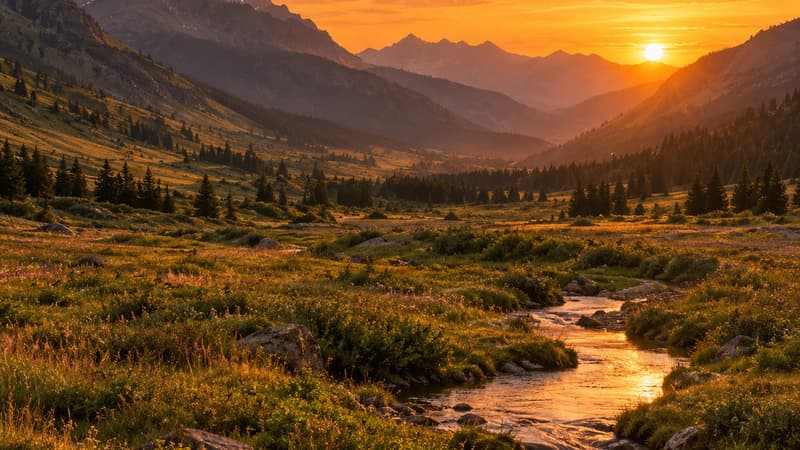
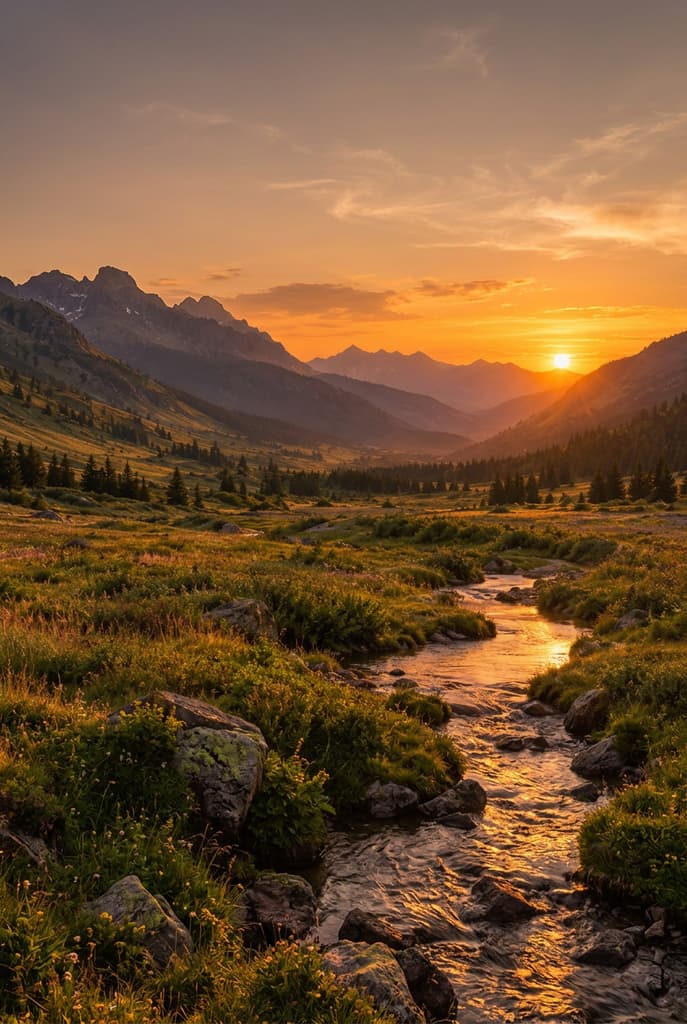
風景を 2:3 のポスターに
空と地面が伸び、二本目の地平線は出ない
この AI 画像拡張ツールでできること
「撮り方は合っているのに形が違う」画像を受け取り、選んだ比率まで枠を広げます。フレームの中身は動かさず、景色が四辺から自然につながります。背景は外へ続き、枠で切れていた物は補完され、光はそのまま。切り抜きも、引き伸ばしも、ぼかしの余白埋めもありません。
画像をどこかに収めたいときに使います。商品写真を EC の正方形に、横長の写真を 9:16 のストーリーに、縦長の写真を 16:9 のサムネイルに、スクリーンショットの被写体の周りに余白を、といった場面です。正直に言うと、枠の外は AI がもっともらしく描き足したもので、元々切り落とされた風景が戻るわけではありません。公開前に前後比較を一度確認してください。もっと大きくしたいときは、画像アップスケーラーで 4K まで引き上げられます。
広げた画像はたいてい次の場所へ進みます。AI 画像ジェネレーターで続きを編集するか、AI 背景ジェネレーターで被写体をまったく新しいシーンに置けます。逆に「切り詰めすぎた枠を取り戻したい」場合は、専用のページがあります:アンクロップ。比率の名前が分からないときは、用語集に一つずつ説明があります。
手元の写真の中身を変えたいときは、AI 画像エディターへ。背景の差し替え、物体の削除、スタイルの変更を画像そのものに加えられます。
画像拡張の仕様
| 項目 | 値 | 説明 |
|---|---|---|
| 入力 | JPEG, PNG, WEBP · 1 枚最大 15 MB | 写真でも図でも構いません——人物、商品、風景、スクリーンショット。.jpg と .jpeg は同じ形式です。 |
| 出力 | PNG · 選んだ比率 · 約 1K | 選んだ比率の PNG、長辺およそ 1K——商品ページ、ストーリー、サムネイル、壁紙に合うサイズです。 |
| 目標の比率 | 1:1 · 3:4 · 4:3 · 9:16 · 16:9 · 2:3 · 3:2 | 正方形 1:1 から横長 16:9 まで 7 種類——正方形は商品ページとフィード、縦長はストーリー、横長はサムネイル向けです。 |
| クレジット | 1 枚 16 クレジット · 1 日の上限なし | 送信時に 1 枚ごとに課金。比率が変わっても同じ価格で、1 日の上限はありません。 |
| 結果の保存期間 | プランにより 7–365 日 | 結果はプランの保存期間中ダウンロードでき、期限が来るとストレージから削除されます。 |
| 失敗したとき | クレジットは自動返還 | 処理できなかった画像のクレジットは、自動で残高に戻ります。 |
画像を広げる手順
違う形から、収めたい比率へ
写真を入れる
ドラッグ、クリップボードから貼り付け、または取り込みエリアのどこかをクリック。人物、商品、風景、スクリーンショットに対応します。元画像が鮮明なほど、広げた部分もきれいになります。
目標の比率を選ぶ
1:1 から 16:9 まで 7 種類。実行前に必要なクレジットが表示されます。
比較してダウンロード
結果は前後比較スライダーで返るので、新しくつながった境界まで拡大して確認できます。PNG をダウンロードするか、そのまま AI 画像・AI 動画へ送れます。
画像拡張 — よくある質問
クレジット、比率、元画像の扱い