写真を、必要なフレームに拡張する
トリミングされた写真をドロップして、必要なフレームを選ぶだけ——スクエアなら出品画像に、16:9 ならサムネイルに、9:16 ならストーリーズに。AI が元の境界線の外側にシーンを描き足します。被写体も光も、あなたが切り取った細部も、その場所から動きません。
ここに画像をドロップ、または ファイルを選択
JPG · PNG · WEBP · 最大 15 MB
目標の比率
拡張前と拡張後
以下はすべてツールからそのままの出力で、手直しなしです。ハンドルをドラッグして AI がフレームの外に何を描いたかを見て、ページ上部にあなたの写真をドロップしてください。


縦型ポートレートをスクエアに拡張
顔・髪・光はそのまま——通りが両側へ続く
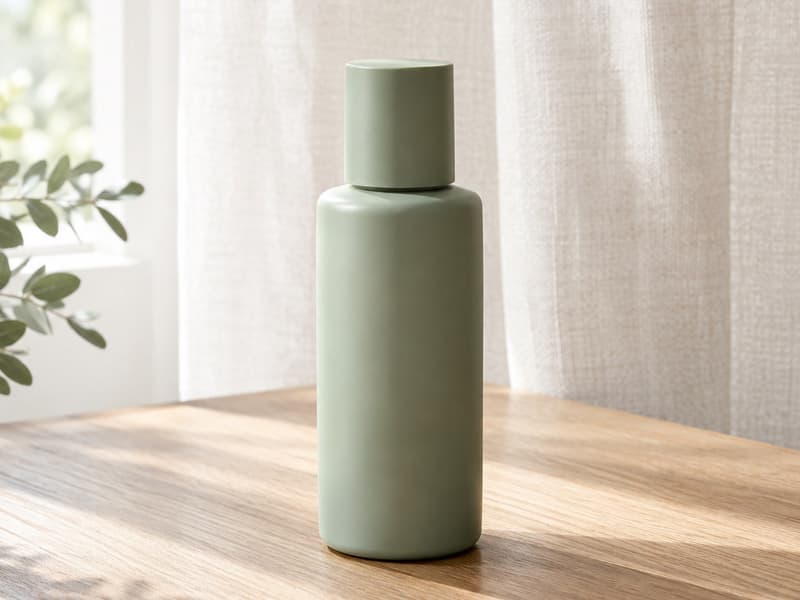
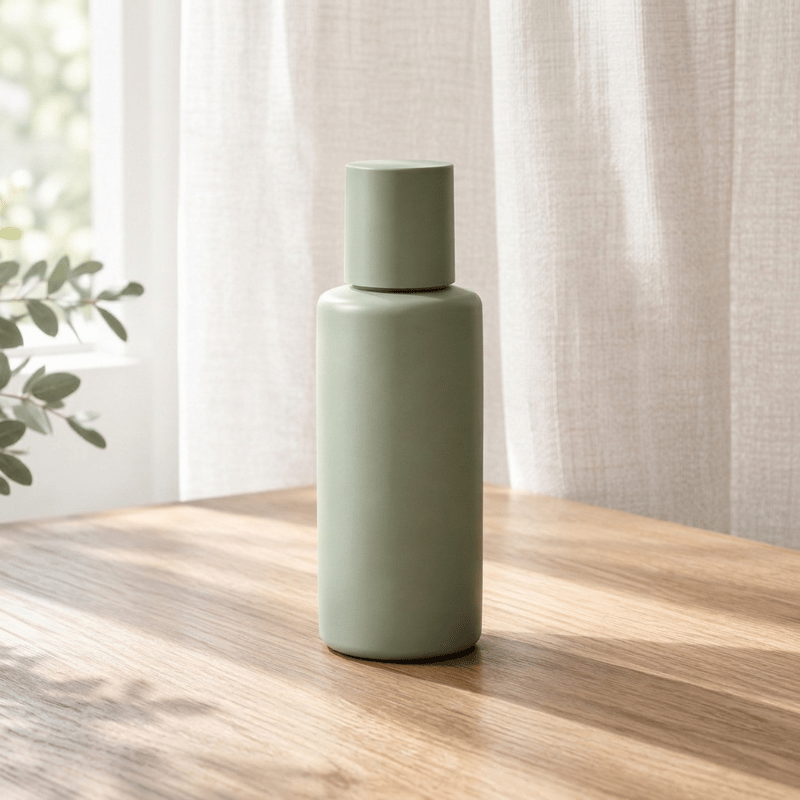
商品写真をスクエアの出品画像に拡張
ボトルと影は無傷、テーブルが上下に続く
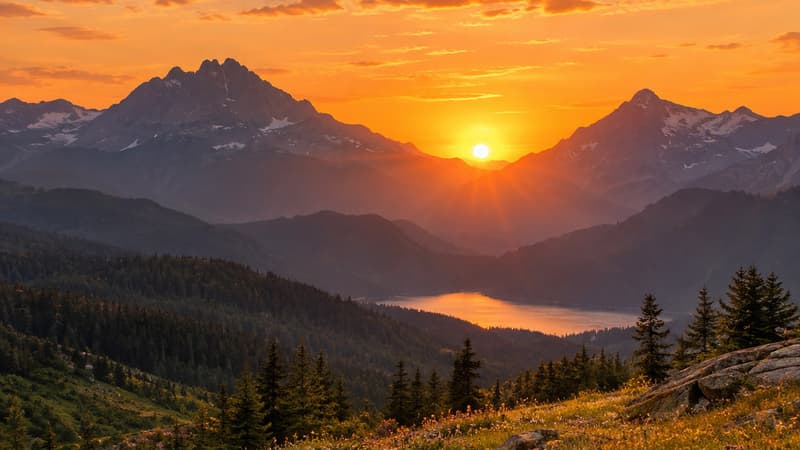
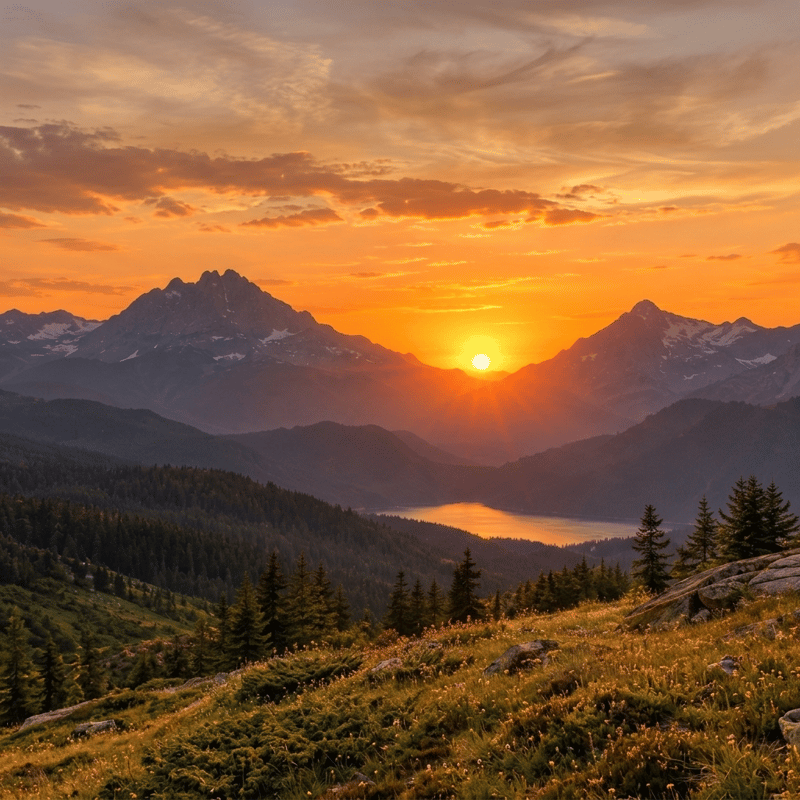
横長の夕焼けをスクエアに拡張
空と稜線が継ぎ目なく伸びる
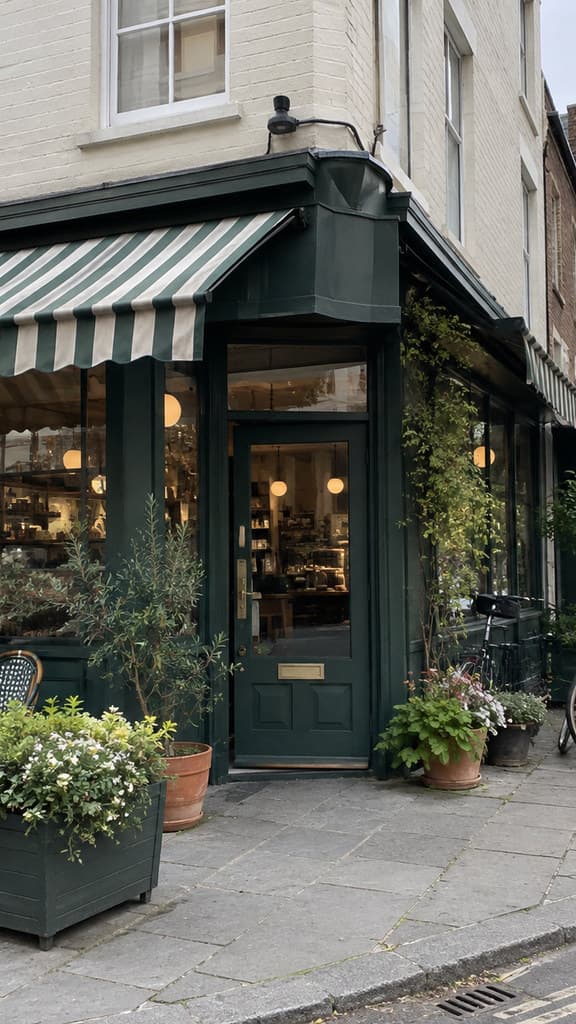
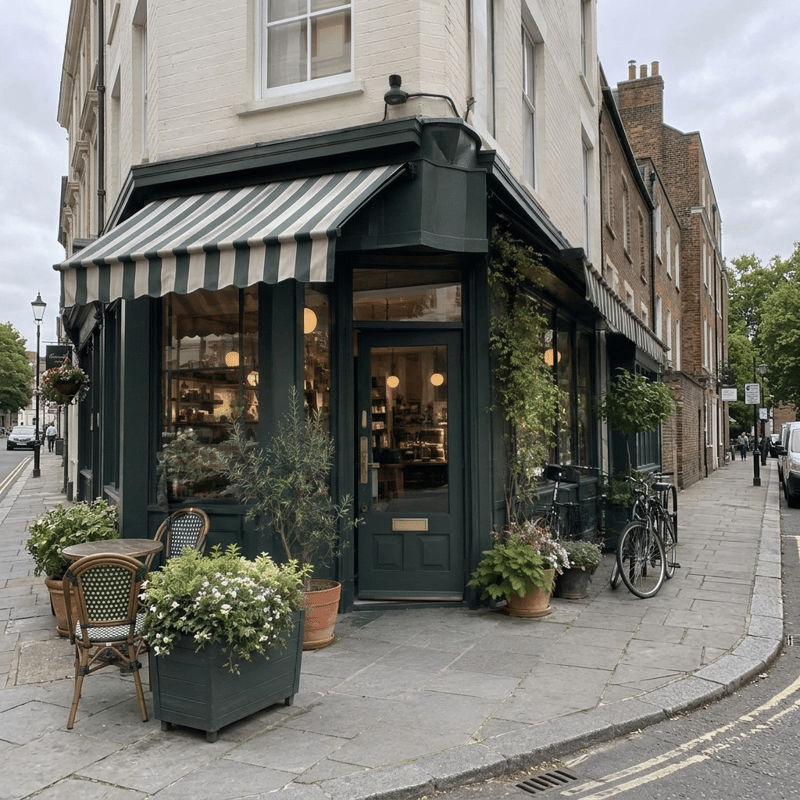
スマホ縦撮りをスクエアに拡張
通りが両端の外まで補完される
この画像拡張ツールがすること
フレームが合わなかった写真——肩で切れたポートレート、スクエア枠に収まらない商品写真、空が入りきらなかった風景——を、選んだ比率へと外側に広げます。フレームの内側にあるものはその場所から動かず、シーンは境界の外へ自然に続きます。背景も光も質感もそのまま延び、端で切れていた物は補完されます。切り抜きも引き伸ばしも、ぼかしでの誤魔化しもありません。
こんな時に:商品写真を EC のスクエア枠に入れたい、縦撮りの写真をデスクトップの壁紙にしたい、サムネイルに 16:9 が必要、誰かが送ってきた写真がトリミング済みで全景を見たい。正直な注意点をひとつ:拡張しても、最初に切り落とされた本物の内容は戻りません——境界の外は AI が新しく描いた、もっともらしいけれど想像の部分です。公開前に前後スライダーで確認してください。もっと大きくしたい場合は、画像アップスケーラーで 4K まで。
拡張した写真にはたいてい次の行き先があります:AI 画像ジェネレーターで編集を続けるか、AI 背景ジェネレーターでまったく新しいシーンに置くか。アスペクト比などの用語が不慣れなら、用語集がひとつずつ説明しています。
画像拡張の仕様
| 項目 | 値 | 補足 |
|---|---|---|
| 入力 | JPEG, PNG, WEBP · 1 枚あたり最大 15 MB | 写真やグラフィック全般——ポートレート、商品写真、風景、スクリーンショット。.jpg と .jpeg は同じものとして扱えます。 |
| 出力 | PNG · 選択した比率 · 約 1K | 選んだ比率の PNG、長辺約 1K——フィード、出品画像、サムネイル、壁紙にちょうどいいサイズ。 |
| 目標の比率 | 1:1 · 3:4 · 4:3 · 9:16 · 16:9 · 2:3 · 3:2 | 7 つのプリセット。各チップに合う用途を表示——スクエアは出品画像とフィード、縦型はストーリーズ、横型は YouTube。 |
| クレジット | 1 枚 16 クレジット · 1 日の上限なし | 送信時に画像ごとに課金——どの比率へ拡張しても同価格、1 日の上限なし。 |
| 結果の保存期間 | プランにより 7–365 日 | 結果はプランの保存期間中ダウンロードでき、その後ストレージから削除されます。 |
| 失敗時 | クレジットは自動返還 | 処理できなかった場合、その画像のクレジットは自動的に残高へ返還されます。 |
写真を拡張するには
きついフレームから、ちょうどいいフレームへ、3 ステップ
写真を追加
ドラッグ&ドロップ、クリップボードからの貼り付け、ドロップエリアのクリック、どれでも。ポートレート、商品写真、風景、スクリーンショットに対応。元画像がシャープなほど、拡張部分がきれいになります。
目標の比率を選ぶ
スクエア 1:1 から横型 16:9 まで 7 つのプリセット。それぞれ合う用途(出品画像、フィード、ストーリーズ、YouTube)を表示しています。価格は実行前に必ず表示されます。
比較してダウンロード
結果は前後スライダーで返ってくるので、新しくできた端の部分を間近で確認できます。PNG をダウンロードするか、そのまま AI 画像 / AI 動画へ送って続きを。
画像拡張——よくある質問
クレジット、比率、そして元の写真はどうなるか