どんな写真にも、新しい背景を生成
商品写真、ポートレート、ペットの写真をアップロードして、主役の後ろにほしいシーンを説明するだけ。同じ主役が、まったく新しい設定の中に——輪郭も影も光もなじませて——返ってきます。
ここに画像をドロップ、または ファイルを選択
JPG · PNG · WEBP · 1 件あたり最大 15 MB · 最大 4 枚
スタジオ、店先、屋外——同じ主役、新しいシーン
以下はすべてツールがそのまま出力した結果で、レタッチは一切していません。ハンドルをドラッグしてなじみ具合を間近で確かめたら、ページ上部でご自身の写真を試してください。
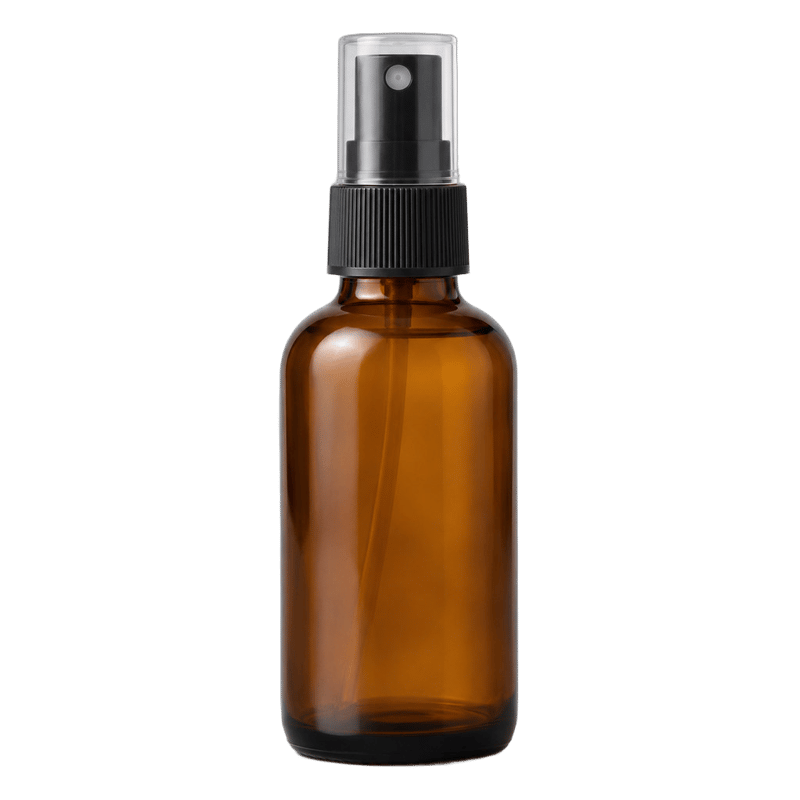
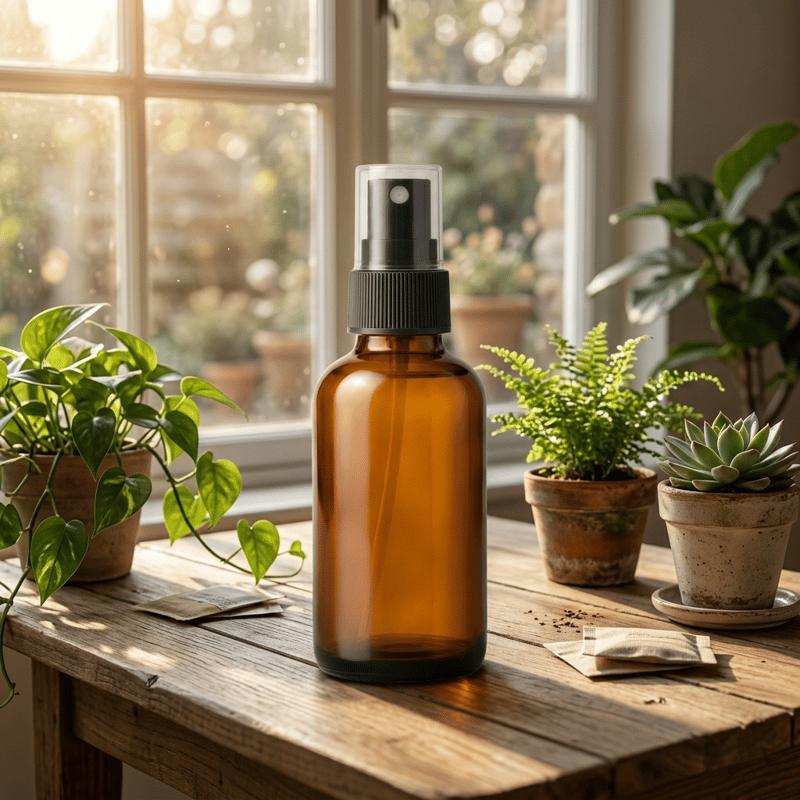
透過素材のボトル → 日差しの差す木のテーブル
アルファの切り抜きから、一度で丸ごとのシーンへ

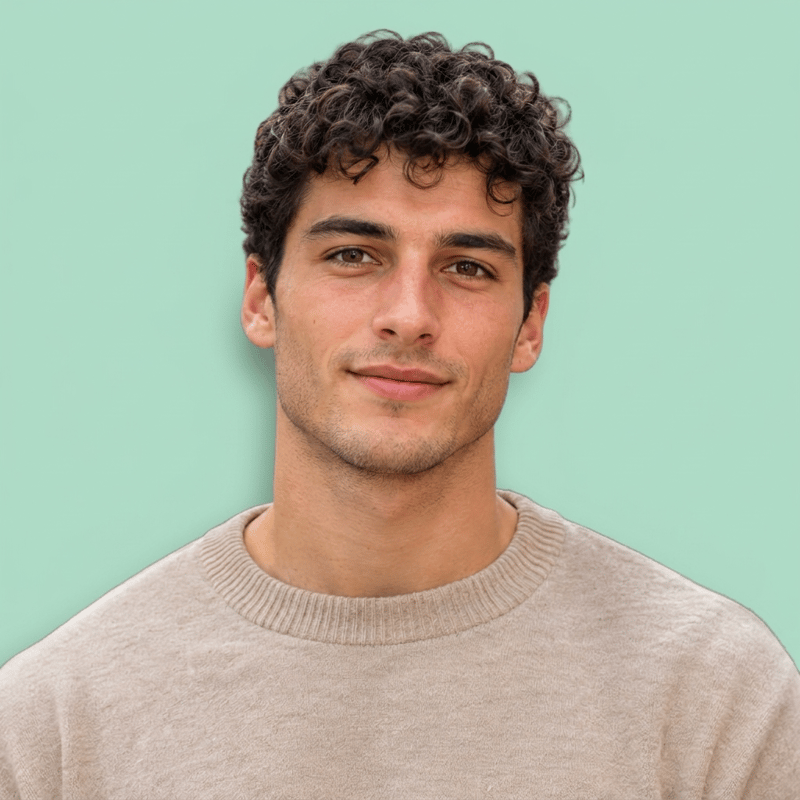
透過素材のポートレート → パステルのスタジオ
生え際も肌のトーンも変えない
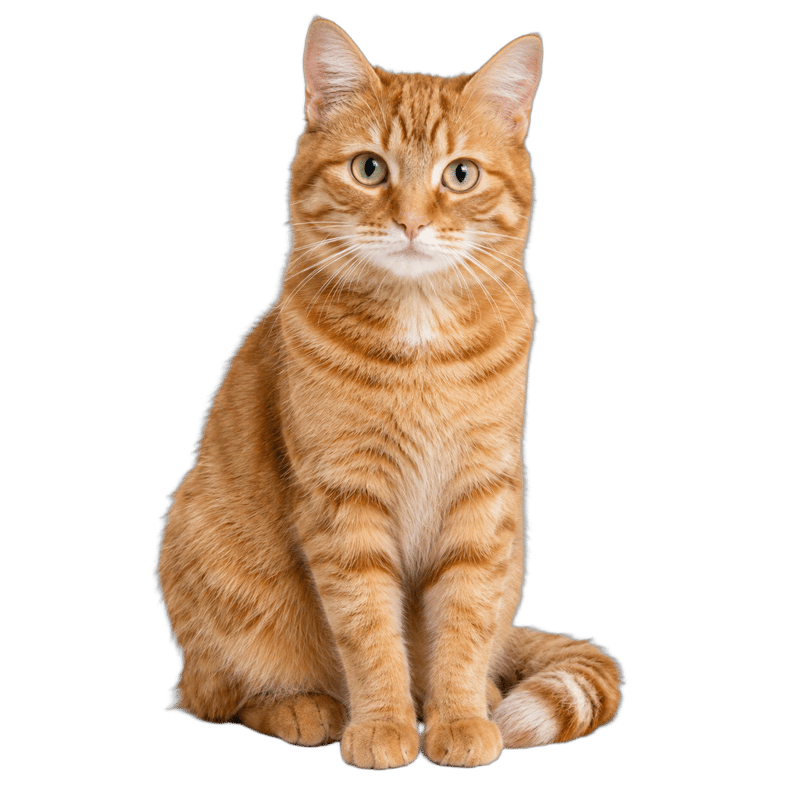
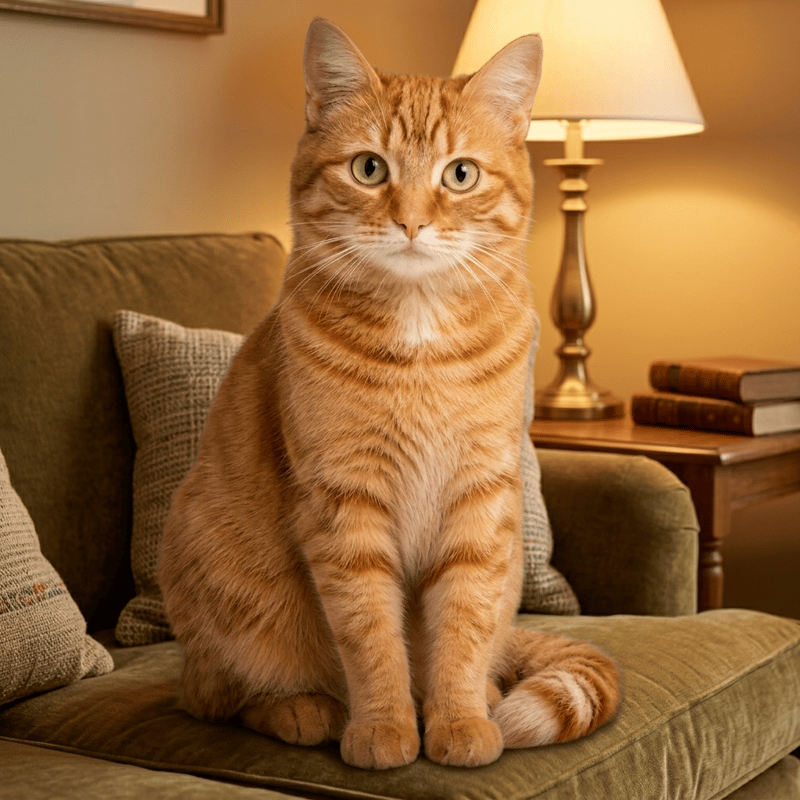
透過素材の猫 → ソファのくつろぎコーナー
毛並みの縁が、ランプの光に溶け込む
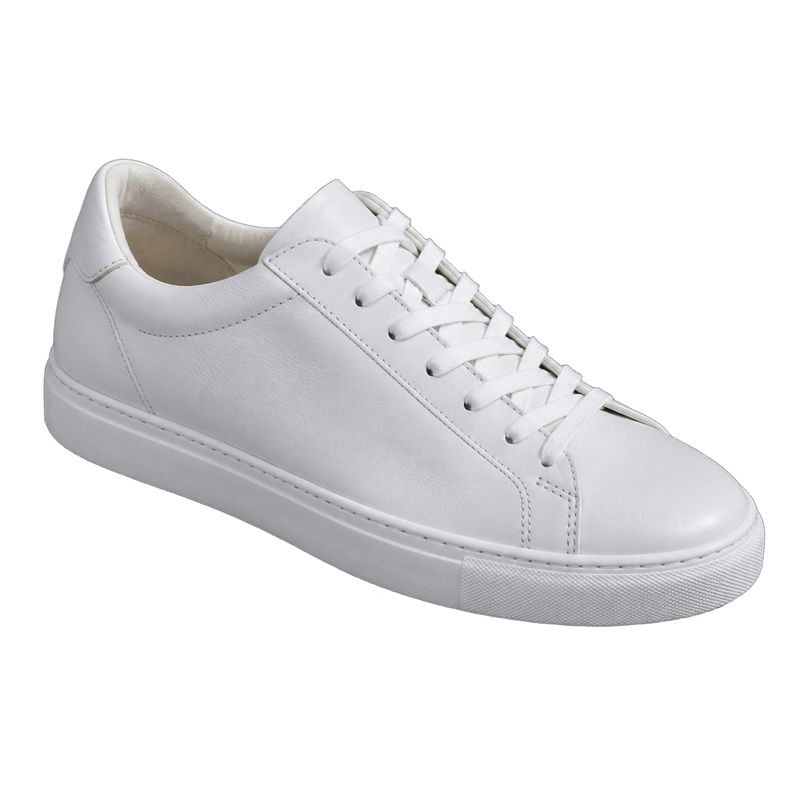
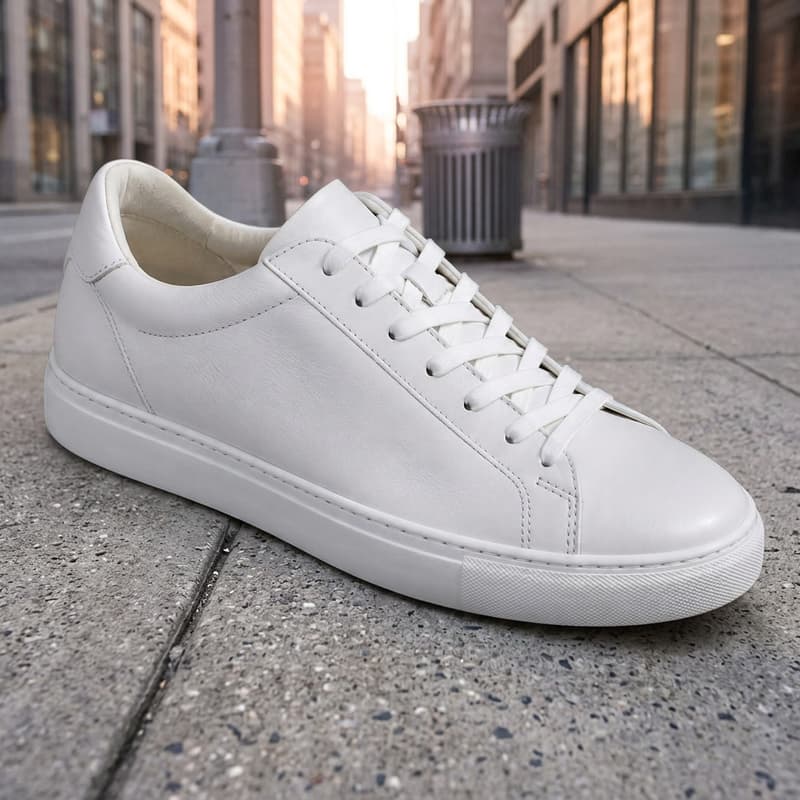
透過素材のスニーカー → 街の歩道
淡い色の靴も、街並みの前で形を保つ
この背景生成でできること
写真と、ほしいシーンの説明を受け取り、同じ主役がそのシーンの中にいる画像を返します。主役を先に切り抜き、そのまわりに新しい背景を生成するので、アップロードした商品・人物・ペットがそのまま返ってきます——輪郭、落ち影、環境光まで新しい設定になじませて。
商品ライン全体にひとつの統一したスタジオの見た目を与えたいとき、リビングで撮ったポートレートを雑誌のような場所に移したいとき、撮影を決める前に出品写真を十通りの設定で試したいときにどうぞ。具体的な説明がいちばん効きます。形容詞ではなく、面の素材、光、雰囲気を挙げましょう。生成ではなく背景の変更が目的なら、AI背景変更は見つけやすい名前を付けた同じツールです。背景がまったくいらないなら、背景除去が透過PNGを返します。
背景を変えた写真は、たいていここからが本番です。AI画像ジェネレーターで開いてシーンをさらにアートディレクションする。あるいは短い商品クリップの最初のフレームに使う。合成や解像度といった言葉になじみがなければ、用語集にそれぞれの説明があります。
背景生成の仕様
| 項目 | 値 | 補足 |
|---|---|---|
| 入力 | JPEG, PNG, WEBP · 1枚あたり最大 15 MB | 主役がはっきりした写真なら何でも——商品、ポートレート、ペット。.jpg も .jpeg もそのまま使えます。 |
| 出力 | PNG · 生成した背景、主役はそのまま | 生成された背景を主役の後ろになじませたPNG——比率はそのまま。 |
| 一括処理 | 1回あたり最大 4 枚 | 画像は並行して処理され、課金も返還も1枚ごとに行われます。 |
| クレジット | 1枚 16 クレジット · 1日の上限なし | 送信時に1枚ずつ課金され、1日の上限はありません。 |
| 結果の保存期間 | プランにより 7〜365 日 | 結果はプランの保存期間内はいつでもダウンロードでき、その後ストレージから削除されます。 |
| 失敗した場合 | クレジットを自動返還 | 処理できなかった画像のクレジットは、自動で残高に戻ります。 |
新しい背景を生成する手順
ありふれた写真から新しいシーンまで、3ステップ
画像を追加
写真をドラッグするか、クリップボードから貼り付けるか、アップロード枠のどこをクリックしてもファイルを選べます——まとめてドロップでき、全枚に同じシーンの説明が適用されます。
シーンを説明
面の素材、光、雰囲気を挙げましょう——「朝日の差す大理石のカウンター」「にぎやかな夜市、玉ボケの灯り」。同じ説明がバッチ内のすべての画像に適用されます。
PNGをダウンロード
結果はすべて処理前後のスライダーで表示され、なじみ具合を間近で確認できます。写真はそのままAI画像やAI動画に持っていくこともできます。
背景生成——よくある質問
クレジット、説明の書き方、主役の扱い