Virtual Try-On — sieh die Kleidung an dir, nicht am Model
Lade ein Foto von dir hoch und dazu das Teil, das dich interessiert: Du bekommst dasselbe Bild von dir zurück, nur trägst du es darauf. Print und Schnitt kommen genau so an wie im Produktfoto, und dein Gesicht, deine Haltung und der Raum hinter dir bleiben, wo sie waren.
Dein Foto
Ganzkörper, frontal zur Kamera
Bilder hierher ziehen oder Dateien auswählen
JPEG · PNG · WEBP · bis zu 15 MB
Foto des Kleidungsstücks
Flach liegend, am Bügel oder am Model
Bilder hierher ziehen oder Dateien auswählen
JPEG · PNG · WEBP · bis zu 15 MB
Virtual Try-On — vorher und nachher
Jedes Ergebnis unten kommt direkt aus dem Werkzeug, ohne Nachbearbeitung. Zieh am Griff, um den Print zu lesen und den Sitz aus der Nähe zu prüfen, und leg dann oben auf der Seite dein eigenes Foto ab.
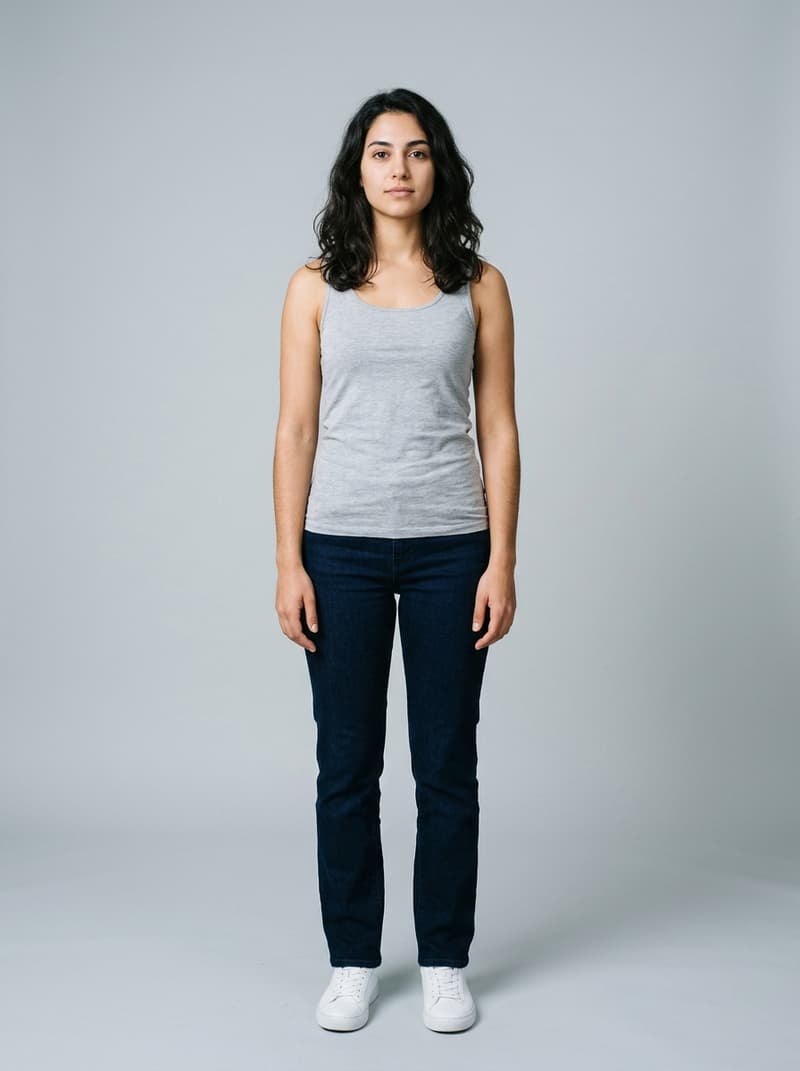
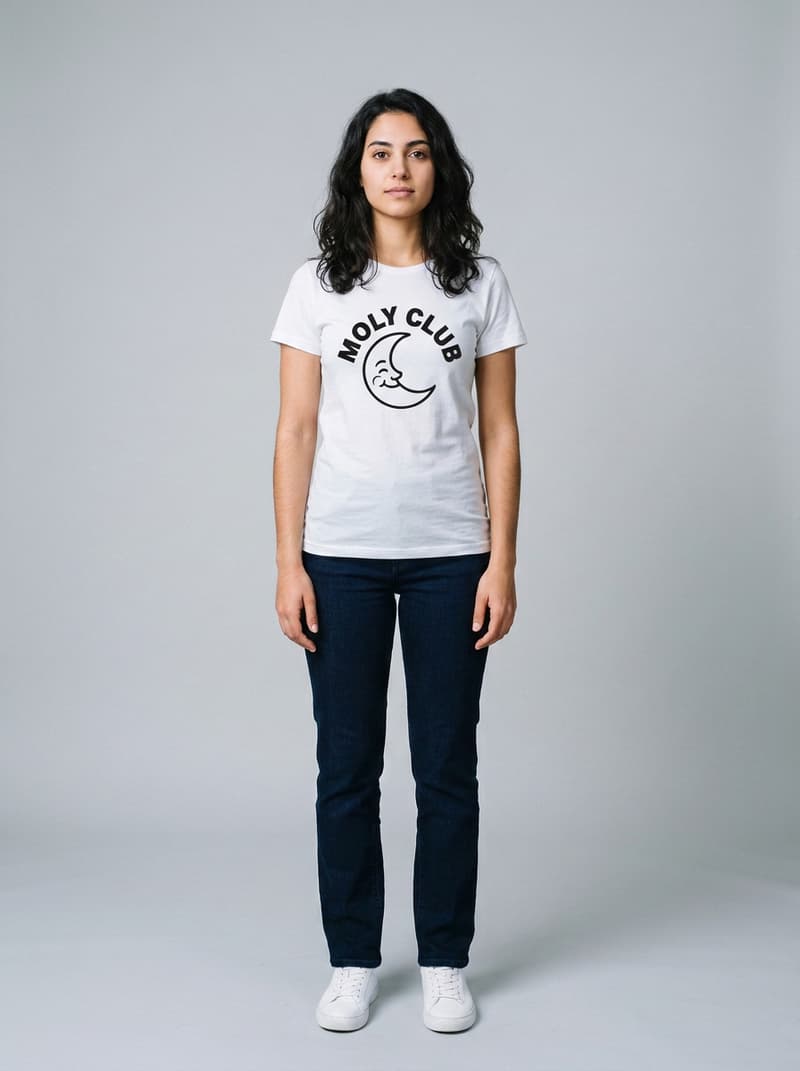
Bedrucktes Shirt aus einem Flat-Lay
Grafik und Schriftzug Buchstabe für Buchstabe lesbar
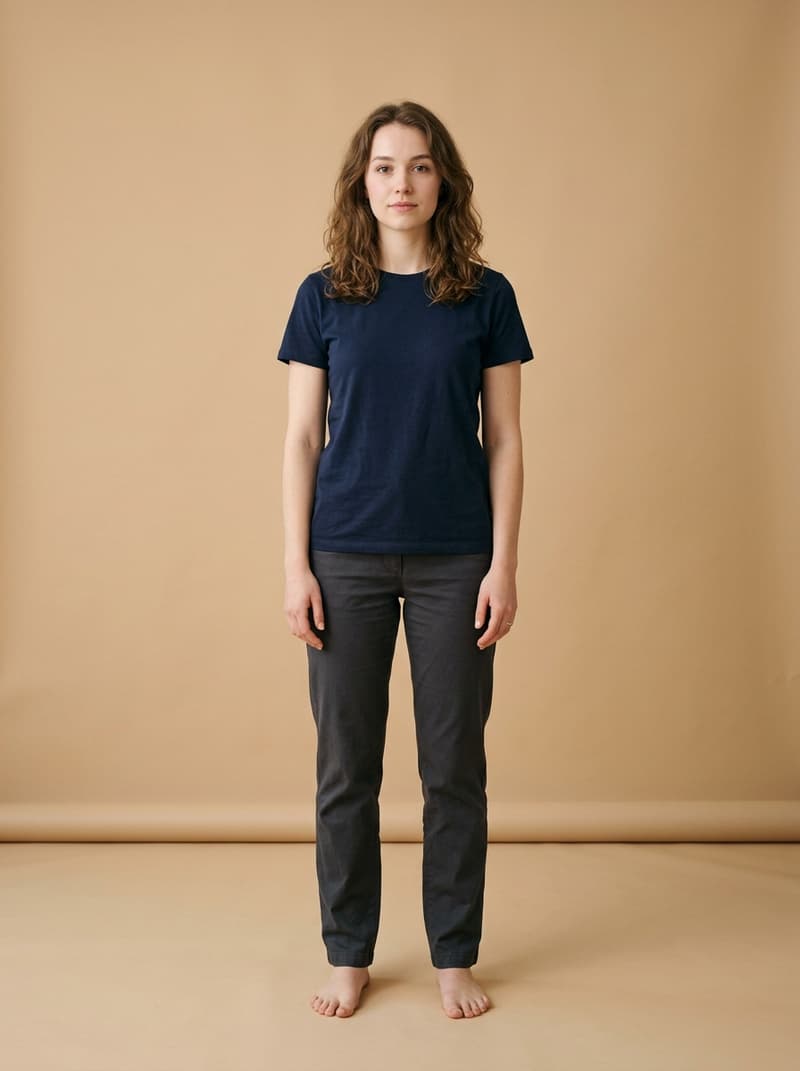
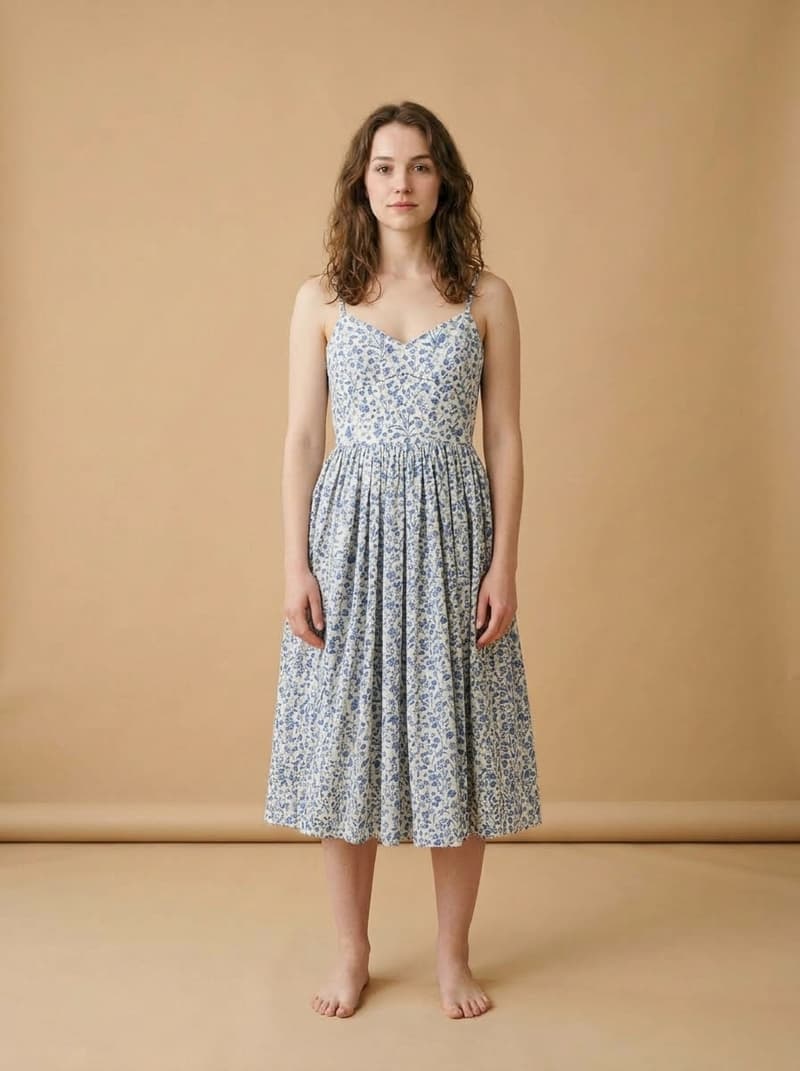
Geblümtes Kleid aus einem Flat-Lay
Das ganze Outfit getauscht, Pose und Licht unverändert
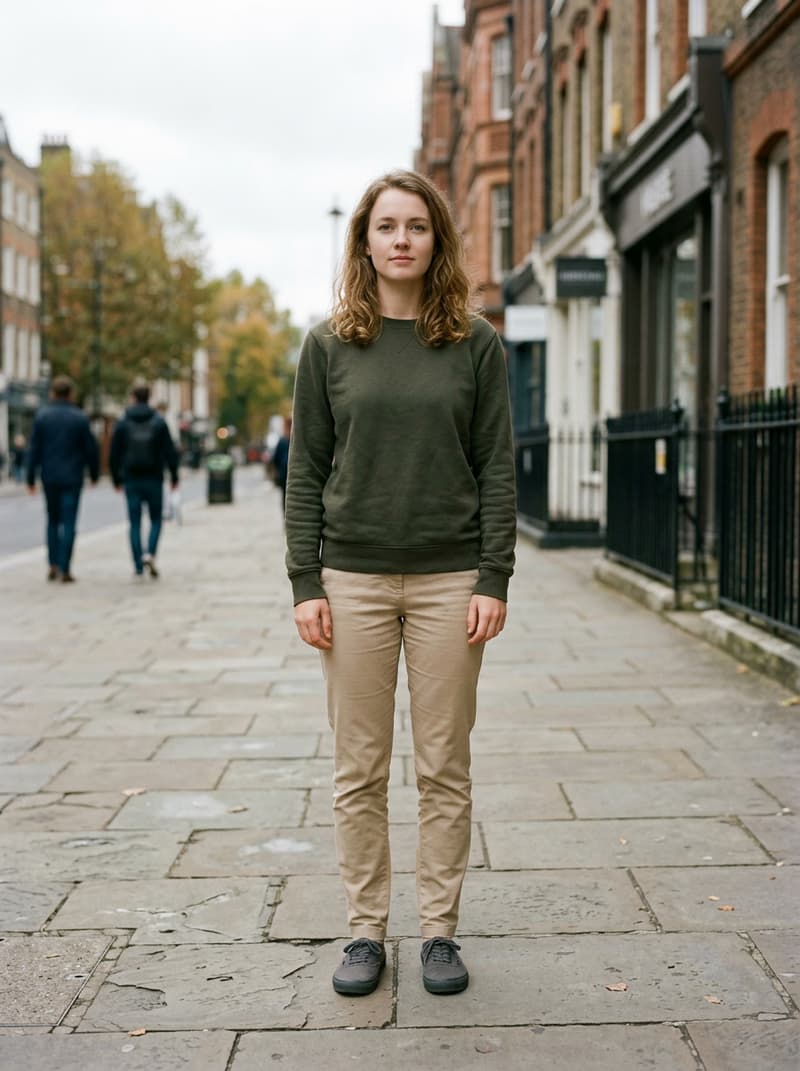
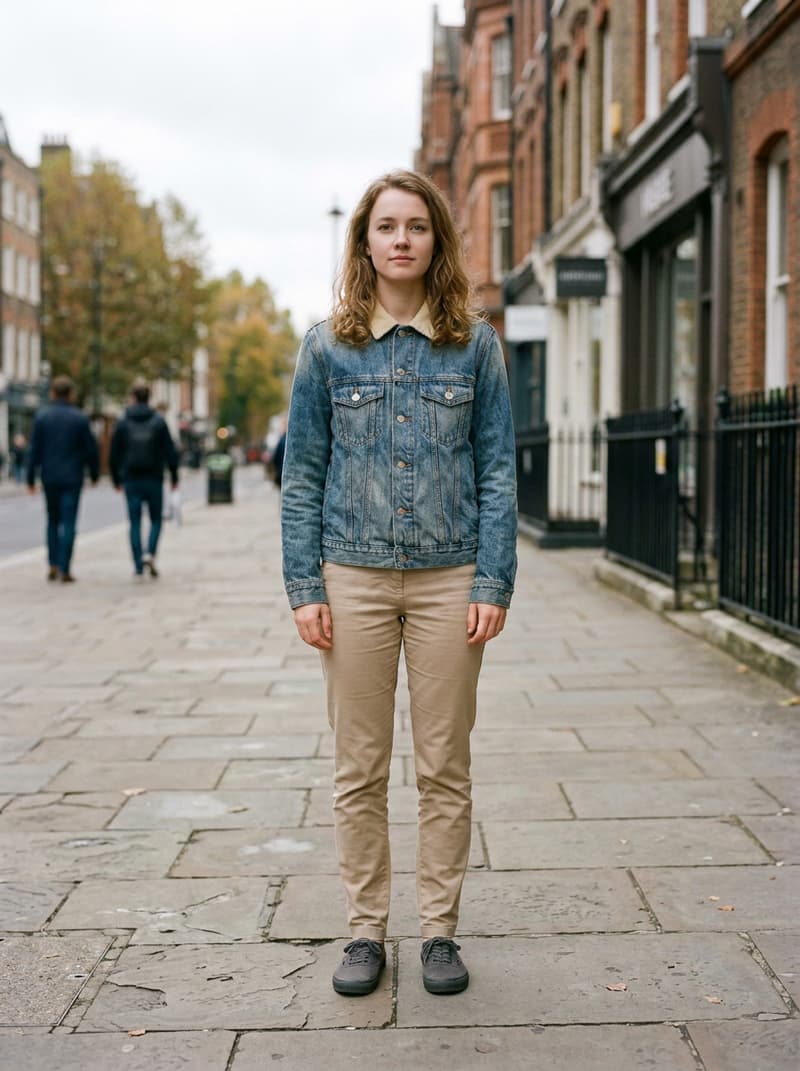
Jeansjacke, am Bügel fotografiert
Getragen, wie die Jacke geschnitten ist — nicht, wie der Bügel sie hielt
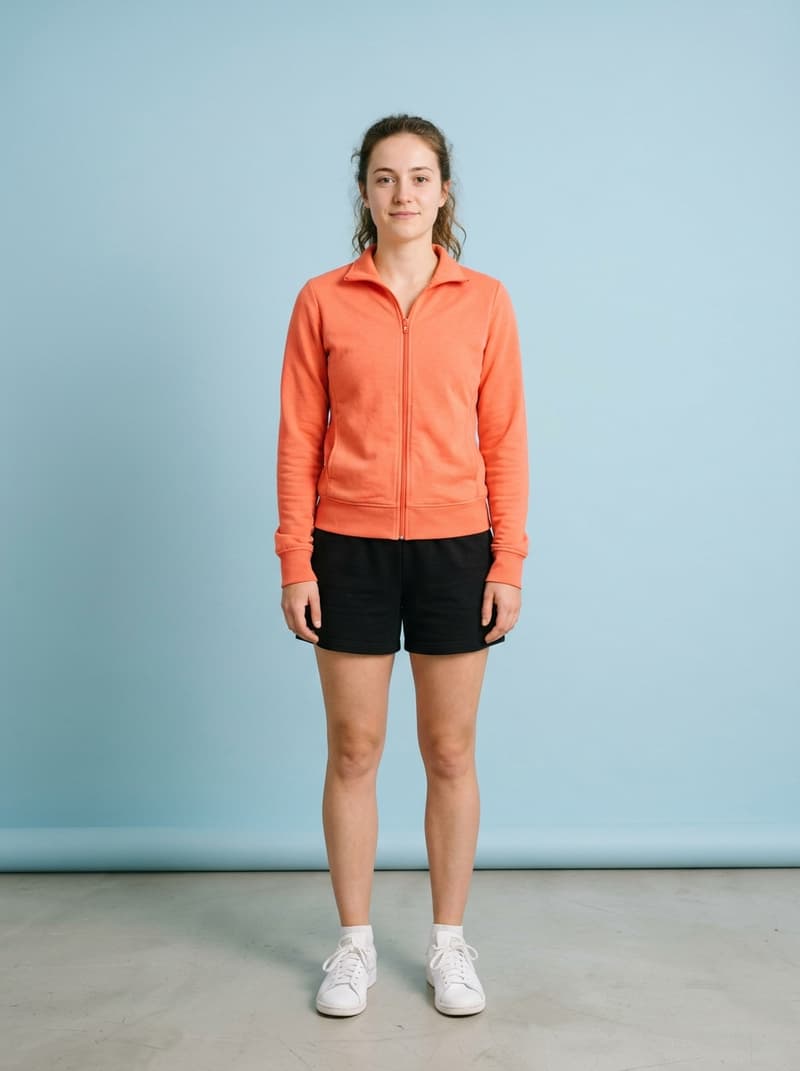
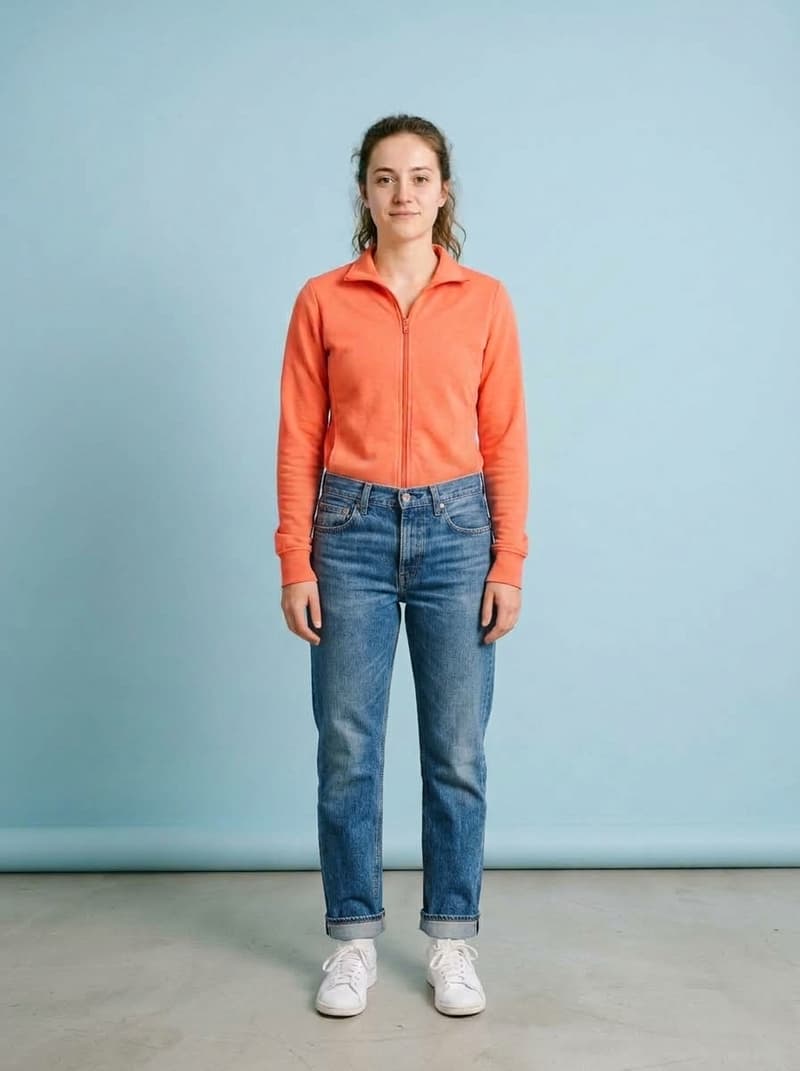
Jeans mit eingeschaltetem „Nur Unterteil“
Neue Hose, die obere Hälfte genau wie vorher
Was Virtual Try-On macht
Zwei Bilder gehen rein — eines von dir, eines von einem Kleidungsstück — und heraus kommt das Bild von dir, in dem du es trägst. Das Teil bringt seine eigene Farbe, seinen Stoff und seinen Schnitt mit, und der Print auf der Brust bleibt Buchstabe für Buchstabe lesbar. Alles, was das Foto zu deinem Foto macht, bleibt stehen: dein Gesicht, deine Haare, deine Hände, wie du dastehst, das Licht im Raum und der ganze Hintergrund.
Nutz es, bevor das Teil im Warenkorb liegt — oder bevor es überhaupt genäht ist: die Jacke, die es nur als Flat-Lay auf einer Shopseite gibt, das Kleid, das du dir an dir nicht vorstellen kannst, das Hemd, das eine Kundin an einem echten Menschen statt an der Büste sehen will. Das Produktfoto darf flach liegen, am Bügel hängen oder schon an einem Model sein — alle drei funktionieren. Lass „Nur Unterteil“ aus, dann wandert ein Hemd oder eine Jacke auf den Oberkörper, während ein Kleid oder ein Jumpsuit das ganze Outfit übernimmt; schalte es ein, und nur Hose oder Rock wechseln — oberhalb der Taille bleibt alles unberührt. Ein Produktfoto mit unruhigem Hintergrund funktioniert auch, aber schick es vorher durch Hintergrund entfernen, dann bleibt im Bild nur noch das Teil selbst.
Ein Anprobier-Bild ist meistens der Anfang und nicht das Ende: Öffne es im KI-Bildgenerator, um es für ein Listing vor einen sauberen Hintergrund zu setzen oder eine Lookbook-Seite darum herum zu bauen. Falls Flat-Lay, On-Model-Fotografie oder Seitenverhältnis neue Begriffe sind — im Glossar steht zu jedem eine Erklärung. Und wenn du das Teil lieber in Bewegung siehst als im Stehen, zieht Virtual Try-On im Video es einem Model im Clip an.
Technische Daten
| Parameter | Wert | Hinweise |
|---|---|---|
| Eingabe | JPEG, PNG, WEBP · bis zu 15 MB pro Foto | Zwei Fotos: eines von der Person, eines vom Kleidungsstück. Produktfotos funktionieren flach liegend, am Bügel oder schon am Model. |
| Ausgabe | PNG · Bildausschnitt folgt deinem Foto | PNG im Bildausschnitt deines Fotos — gleicher Anschnitt, gleiches Seitenverhältnis, gleicher Hintergrund. |
| Stapelgröße | 1 Anprobe pro Durchlauf | Eine Person und ein Teil pro Durchlauf, damit jedes Ergebnis genau eine Frage beantwortet: Wie sieht das an mir aus? |
| Credits | 16 Credits pro Bild | Beim Einreichen wird pro Bild berechnet — derselbe Preis, egal welches Teil du anprobierst. |
| Aufbewahrung | 7–365 Tage je nach Plan | Ergebnisse bleiben im Aufbewahrungsfenster deines Plans herunterladbar und werden danach aus dem Speicher gelöscht. |
| Bei Fehlschlag | Credits werden automatisch erstattet | Fehlgeschlagene Bilder werden automatisch erstattet. |
So probierst du Kleidung online an
Drei Schritte von zwei Fotos zu einem Bild, das die Frage beantwortet
Dein Foto hinzufügen
Nimm ein Bild, auf dem du gut zu sehen bist — ganze Figur, Oberkörper oder von hinten, alles geht, und es stört auch nicht, wenn du etwas in der Hand hältst. Zieh die Datei hinein, füg sie aus der Zwischenablage ein oder klick irgendwo in das Upload-Feld.
Das Kleidungsstück hinzufügen
Das Foto von der Shopseite reicht: flach liegend, am Bügel oder schon an einem Model. Du wechselst Hose oder Rock? Schalte „Nur Unterteil“ ein, dann bleibt oberhalb der Taille alles genau so, wie es ist.
PNG herunterladen
Das Ergebnis kommt im Bildausschnitt deines Originals zurück, mit Vorher-Nachher-Regler: So prüfst du den Sitz und liest den Print aus der Nähe.
Virtual Try-On — FAQ
Credits, dein Foto, das Kleidungsstück, das Ergebnis