Nimm dein Foto aus jedem Kamerawinkel neu auf
Lade ein Foto hoch und beweg die Kamera: dreh einmal um dein Motiv herum, neig die Kamera von der Tief- bis zur Vogelperspektive und zoom vom Weitwinkel bis zur Nahaufnahme. Motiv, Licht und Szene bleiben, wie sie sind — nur die Kamera bewegt sich.
Bild hierher ziehen oder Datei auswählen
JPG · PNG · WEBP · bis zu 15 MB
Dasselbe Foto, neue Kameraposition — vorher und nachher
Jedes Ergebnis unten kommt direkt aus dem Tool, ohne Nachbearbeitung. Zieh den Schieberegler, um zu sehen, was der neue Blickwinkel verändert hat — und leg dann dein eigenes Foto oben auf der Seite ab.
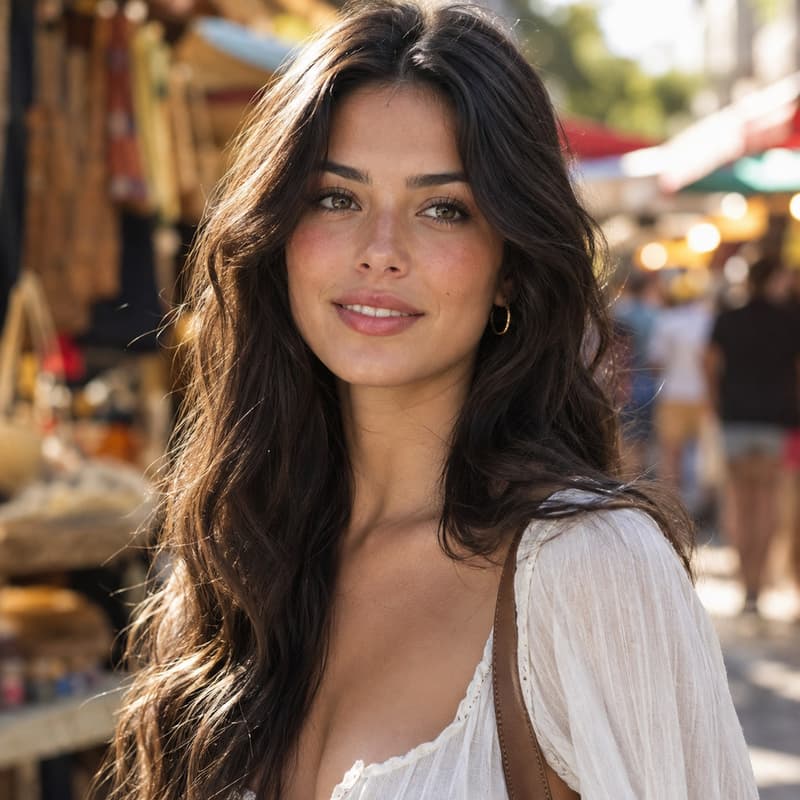
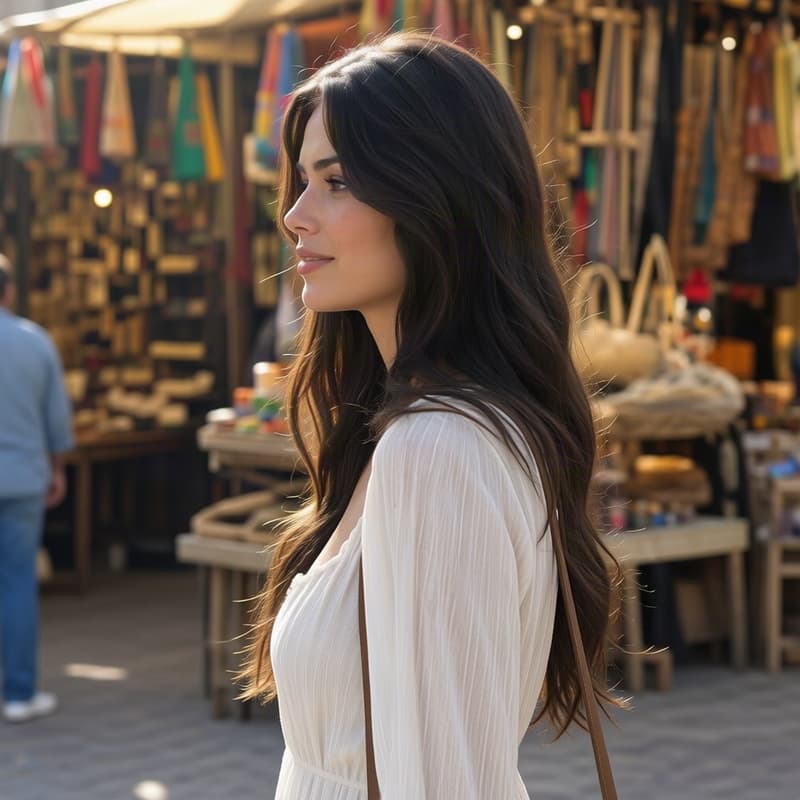
Porträt in die rechte Seitenansicht gedreht
Dasselbe Gesicht, dieselben Locken — die Marktstraße dreht mit
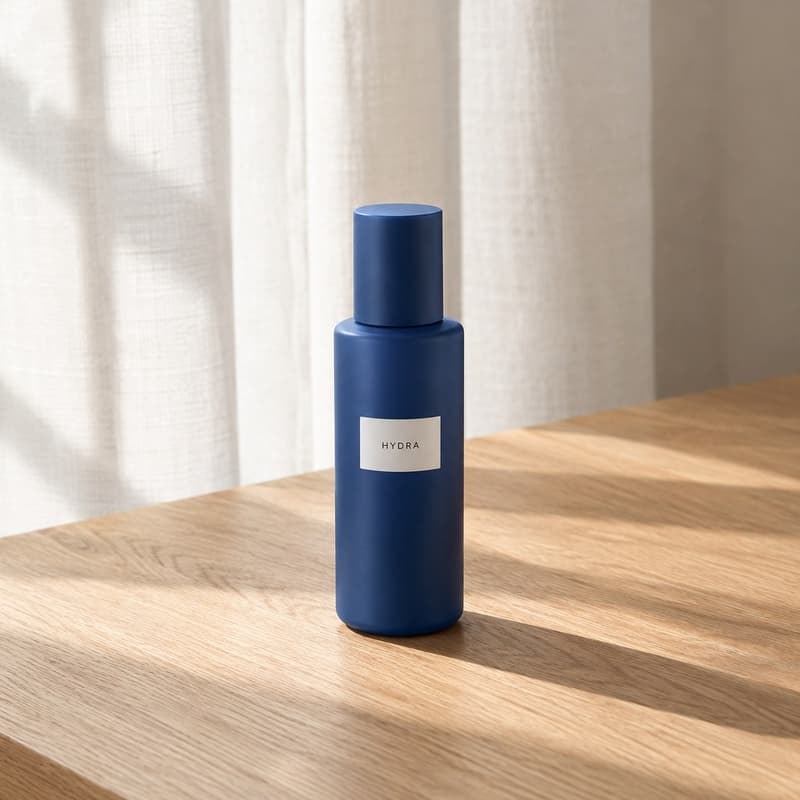
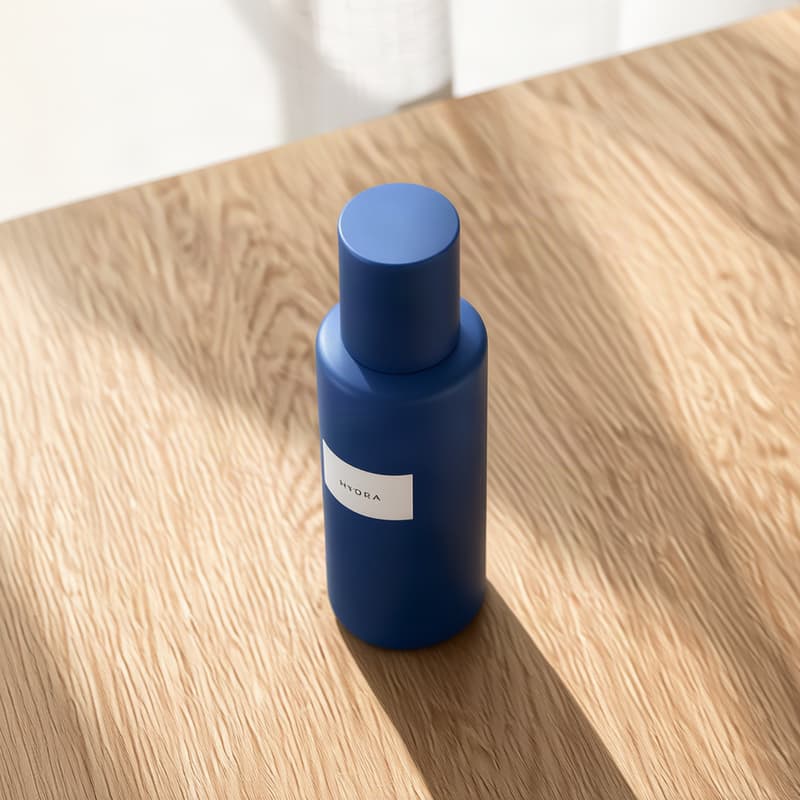
Produktaufnahme auf 45° erhöht und näher
45°-Drehung, erhöht, näher — drei Achsen in einer Aufnahme
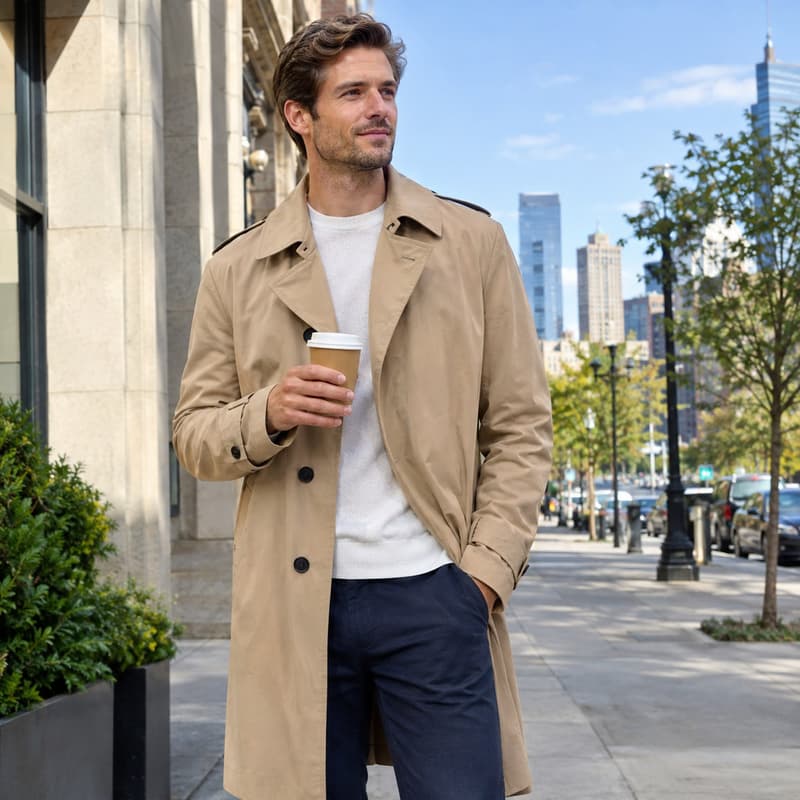
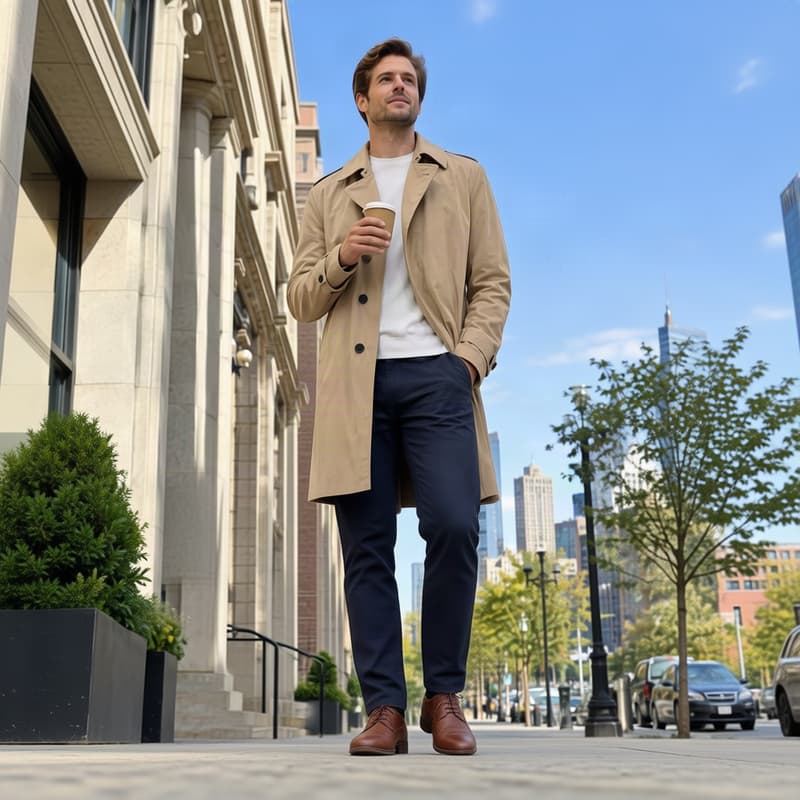
Porträt aus -30°-Tiefperspektive
Heldenhafte Kadrierung — der Himmel öffnet sich hinter dem Motiv
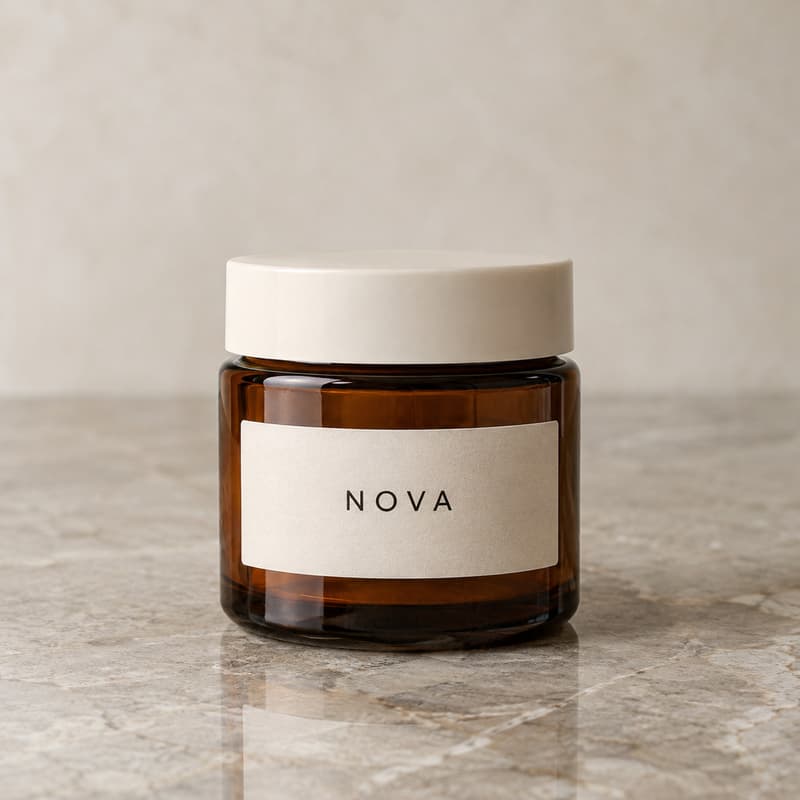
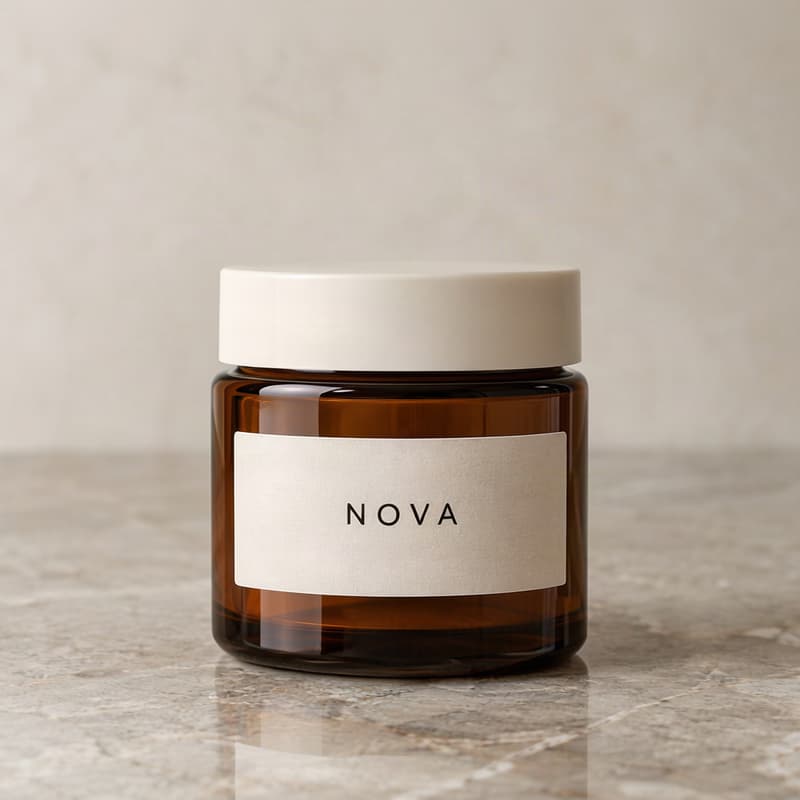
Produkt in die Nahaufnahme geholt
Verpackungstext bleibt bei vollem Zoom scharf
Was sich mit dem Kamerawinkel ändern lässt
Es nimmt ein Foto, das aus der falschen Position entstanden ist — ein Produkt von vorn fotografiert, obwohl das Listing eine Dreiviertelansicht braucht; ein Porträt, das mit einem dramatischeren Blickwinkel besser wirkt — und erzeugt dieselbe Aufnahme aus der Kameraposition neu, die du wählst. Drehe volle 360° um dein Motiv, neige die Kamera von der -30°-Tiefperspektive bis zur 90°-Vogelperspektive und zoom näher heran oder weiter weg. Dein Motiv bleibt dasselbe: Gesicht, Outfit und das Etikett auf der Flasche kommen mit, und die Szene wird aus dem neuen Blickwinkel um das Motiv herum neu aufgebaut.
Nimm es, wenn ein neues Shooting unmöglich oder zu teuer ist: E-Commerce-Listings, die dasselbe Produkt aus mehreren Winkeln brauchen, ein Porträt, dem ein dramatischerer Blickwinkel guttut, ein Ort, zu dem du nicht zurückkannst. Zwei Dinge gleich vorweg: Das Foto wird von der KI an der neuen Kameraposition neu gerendert, nicht Pixel für Pixel versetzt — und am präzisesten triffst du mit den 45°-Schritten (0°, 45°, 90° …), also wirf vor dem Veröffentlichen einen Blick auf den Vorher/Nachher-Schieberegler. Soll es größer werden? Der Image Upscaler bringt das Ergebnis auf 4K.
Und danach? Bearbeite das Ergebnis im AI Image Generator weiter oder erweitere den Rahmen mit Uncrop. Begriffe wie Tiefperspektive erklärt dir das Glossar.
Willst du etwas in einem vorhandenen Foto ändern? Der KI-Bildeditor bearbeitet das Bild selbst — Hintergrund tauschen, Objekte entfernen oder den Look ändern.
Kamerawinkel ändern — Spezifikationen
| Parameter | Wert | Hinweise |
|---|---|---|
| Eingabe | JPEG, PNG, WEBP · bis zu 15 MB pro Bild | Jedes Foto mit klarem Motiv — Porträts, Produktaufnahmen, Landschaften. .jpg und .jpeg sind beide in Ordnung. |
| Ausgabe | PNG · selbes Verhältnis wie die Eingabe · bis ~1 MP | PNG im selben Seitenverhältnis wie dein Foto, mit bis zu etwa 1 Megapixel — ausgelegt auf Listings, Feeds und Thumbnails. |
| Kamerapositionen | Drehen 0–360° · Neigen -30 bis 90° · Zoom 0–10 | Einmal um das Motiv herum, von Tief- bis Vogelperspektive, von Weitwinkel bis Nahaufnahme. Die 45°-Schritte sitzen am präzisesten. |
| Credits | 12 Credits pro Bild · kein Tageslimit | Wird pro Bild beim Absenden berechnet — derselbe Preis für jede Kameraposition, ohne Tageslimit. |
| Aufbewahrung der Ergebnisse | 7–365 Tage je nach Plan | Ergebnisse bleiben für das Aufbewahrungsfenster deines Plans herunterladbar und werden danach aus dem Speicher gelöscht. |
| Bei einem Fehler | Credits werden automatisch erstattet | Kann ein Bild nicht verarbeitet werden, werden die Credits dafür automatisch auf dein Guthaben zurückgebucht. |
So änderst du den Kamerawinkel
Drei Schritte von der Aufnahme, die du hast, zum Winkel, den du brauchst
Füge dein Foto hinzu
Zieh es herein, füge es aus der Zwischenablage ein oder klick irgendwo in die Dropzone. Ein klares Motiv — eine Person, ein Produkt, ein Wahrzeichen — liefert die sauberste Neuaufnahme.
Bewege die Kamera
Zieh den Punkt auf dem Rad um dein Motiv oder stell die Regler nach: Drehung, Neigung, Distanz. Der Preis steht fest, bevor du etwas startest.
Vergleichen und herunterladen
Das Ergebnis kommt als Vorher/Nachher-Schieberegler zurück, damit du den neuen Blickwinkel aus der Nähe prüfen kannst. Lade das PNG herunter oder schick es weiter zu AI Image oder AI Video, ohne die Seite zu verlassen.
Kamerawinkel ändern — FAQ
Credits, Kamerapositionen — und was mit deinem Original passiert
Noch einen Schritt weiter
Nimm dein erstes Foto neu auf
Wähl eine Kameraposition — die KI baut die Aufnahme neu.