Erweitere jedes Bild auf das Format, in das es passt
Das Foto stimmt, nur die Form nicht — quadratisch für den Shop, 9:16 für die Story, 16:9 für das Thumbnail. Wähle das Zielformat, und die KI setzt die Szene nach außen fort. Motiv, Licht und alles, was du im Bildausschnitt hattest, bleiben genau dort, wo sie sind.
Bild hierher ziehen oder Datei auswählen
JPG · PNG · WEBP · bis zu 15 MB
Erweiterungen im Vorher-nachher-Vergleich
Alle Ergebnisse unten kommen direkt aus dem Werkzeug, ohne Nachbearbeitung. Ziehe den Regler, um zu sehen, was die KI über den Rahmen hinaus gemalt hat, und setze dann dein eigenes Foto oben auf der Seite ein.
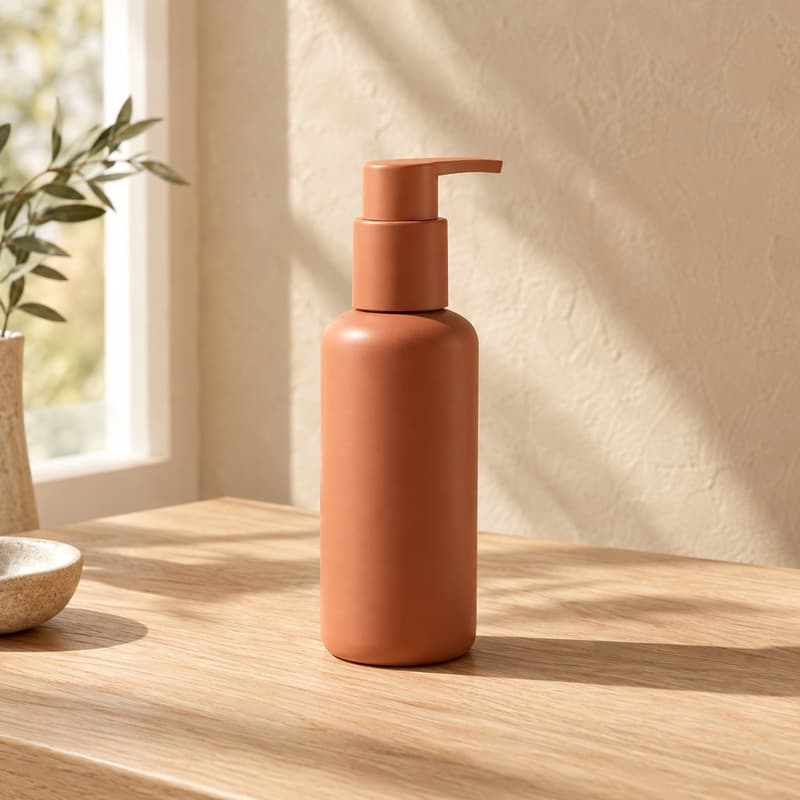
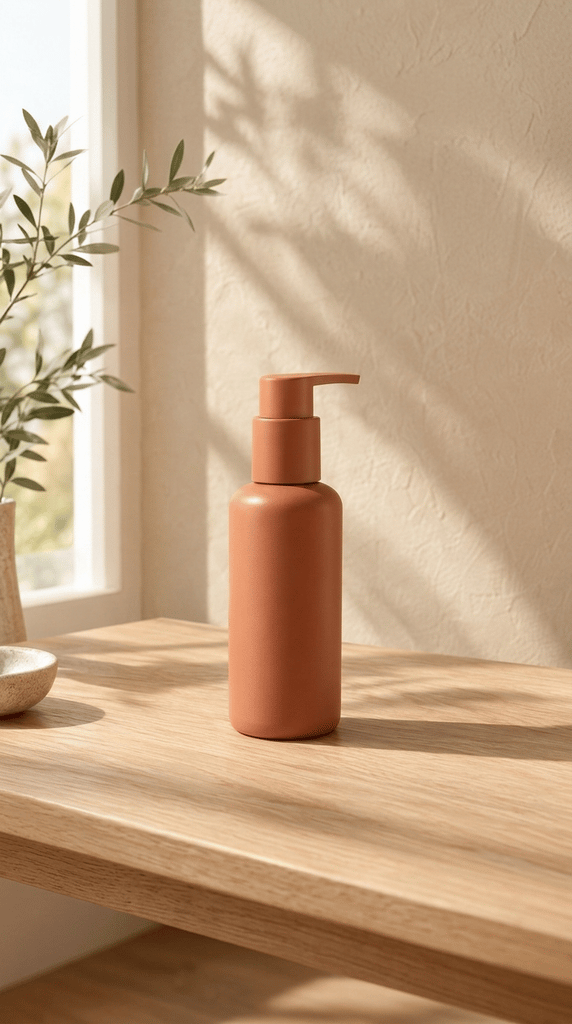
Quadratisches Produktfoto auf 9:16 erweitert
Flasche und Etikett unverändert — Tisch und Wand setzen sich fort
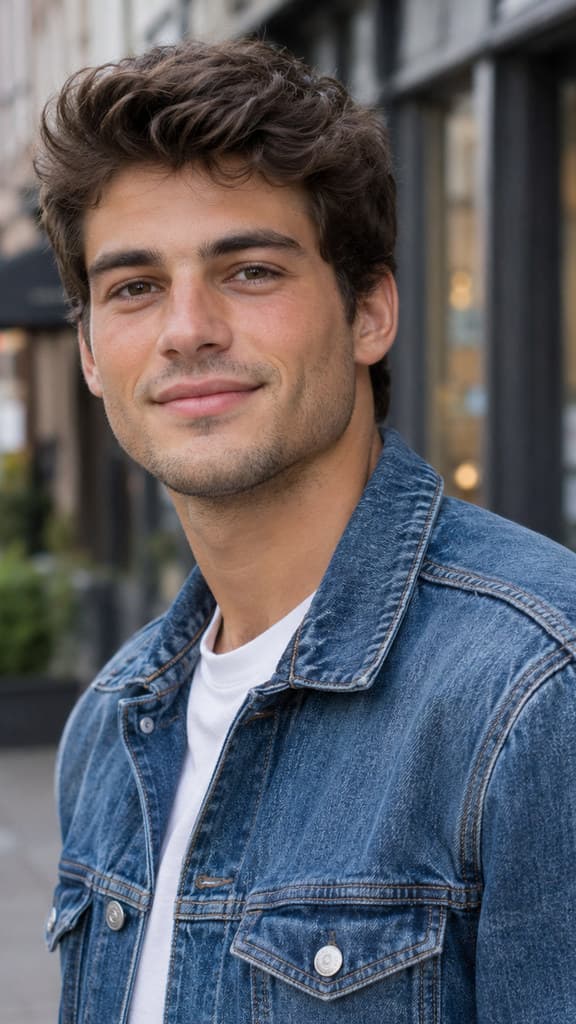
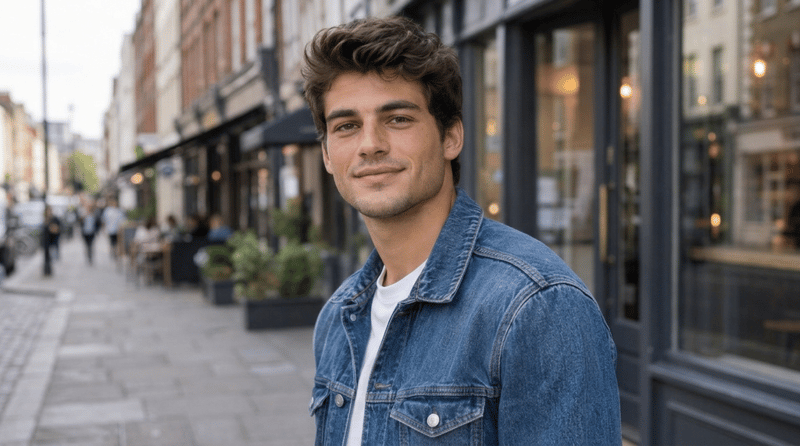
Hochformat-Porträt auf 16:9 erweitert
Das Gesicht bleibt scharf — die Straße öffnet sich zu beiden Seiten
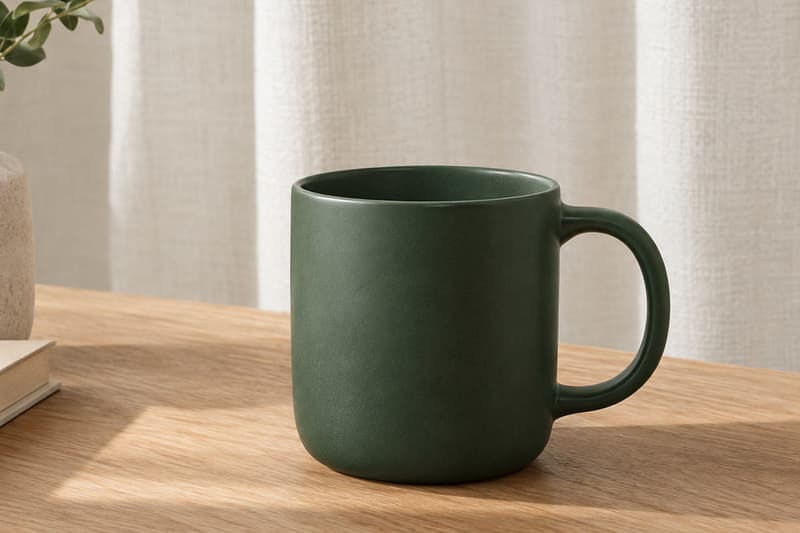
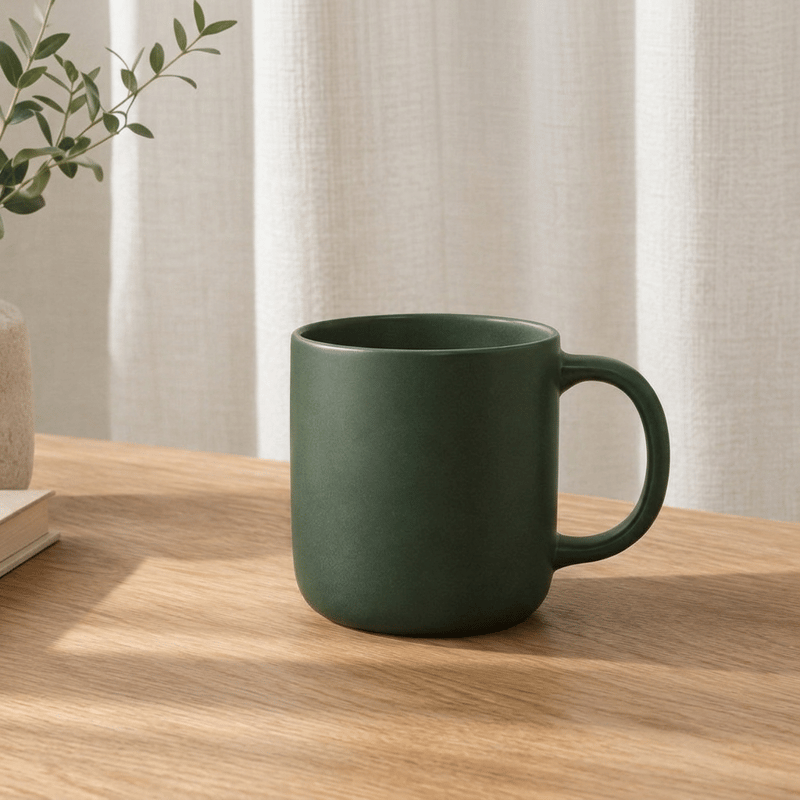
Breites Produktfoto auf quadratisch erweitert
Produkt und Schatten intakt, die Fläche läuft weiter
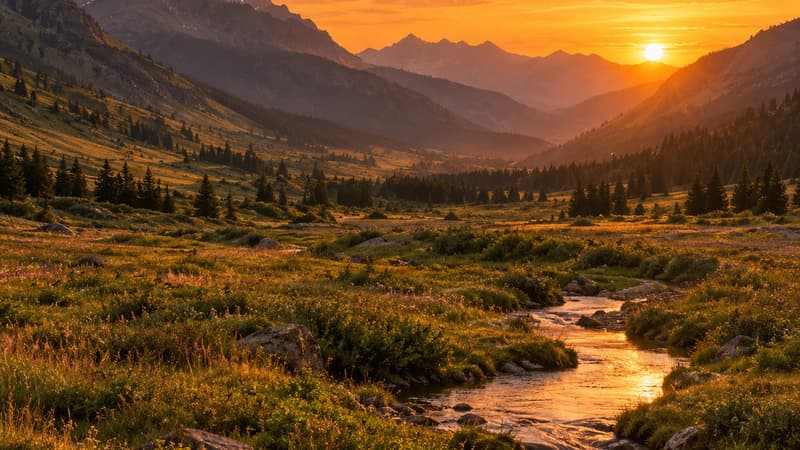
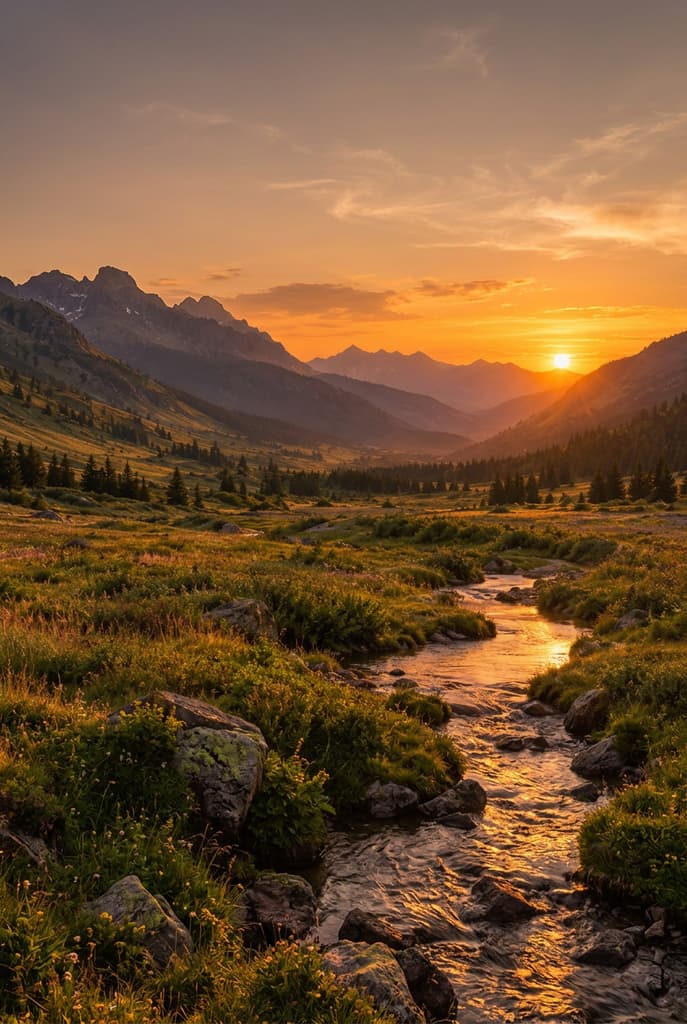
Landschaft auf ein 2:3-Poster erweitert
Himmel und Boden dehnen sich aus, ohne zweiten Horizont
Was diese KI-Bild-Erweiterung macht
Sie nimmt ein Bild, das zwar richtig fotografiert, aber falsch geformt ist, und erweitert es auf das gewählte Seitenverhältnis. Alles innerhalb deines Ausschnitts bleibt an seinem Platz, und die Szene läuft natürlich über die Ränder hinaus: Hintergründe setzen sich fort, abgeschnittene Objekte werden ergänzt, das Licht bleibt stimmig. Nichts wird beschnitten, gestreckt oder mit Unschärfe aufgefüllt.
Nimm sie, wenn das Bild irgendwo hineinpassen muss: ein Produktfoto für ein quadratisches Shop-Listing, ein Querformat für eine 9:16-Story, ein Hochformat für ein 16:9-Thumbnail, ein Screenshot, bei dem das Motiv etwas Luft braucht. Eine ehrliche Anmerkung: Die Erweiterung malt plausible neue Inhalte außerhalb des Rahmens — sie holt nicht zurück, was ursprünglich weggeschnitten wurde. Prüfe den Vorher-nachher-Regler, bevor du veröffentlichst. Soll das Ergebnis größer werden? Der Bild-Upscaler bringt es auf 4K.
Ein erweitertes Bild will meistens weiter: Bearbeite es im KI-Bildgenerator weiter oder setze das Motiv mit dem KI-Hintergrundgenerator in eine ganz neue Szene. Wenn du dagegen einen zu eng beschnittenen Rahmen zurückgewinnen willst, gibt es dafür eine eigene Seite: Uncrop. Die Formatnamen sind neu für dich? Das Glossar erklärt jedes einzelne.
Willst du etwas in einem vorhandenen Foto ändern? Der KI-Bildeditor bearbeitet das Bild selbst — Hintergrund tauschen, Objekte entfernen oder den Look ändern.
Spezifikationen der Bild-Erweiterung
| Parameter | Wert | Hinweis |
|---|---|---|
| Eingabe | JPEG, PNG, WEBP · bis zu 15 MB | Jedes Foto oder Grafik — Porträts, Produktaufnahmen, Landschaften, Screenshots. .jpg und .jpeg sind dasselbe Format. |
| Ausgabe | PNG · gewähltes Format · ca. 1K | PNG im gewählten Seitenverhältnis, etwa 1K auf der langen Seite — passend für Shop-Listings, Stories, Thumbnails und Wallpaper. |
| Zielformat | 1:1 · 3:4 · 4:3 · 9:16 · 16:9 · 2:3 · 3:2 | Sieben Voreinstellungen von quadratisch 1:1 bis breit 16:9 — quadratisch für Listings und Feeds, hochkant für Stories, breit für Thumbnails. |
| Credits | 16 Credits pro Bild · kein Tageslimit | Wird beim Absenden pro Bild berechnet — derselbe Preis für jedes Format, ohne Tageslimit. |
| Aufbewahrung | 7–365 Tage je nach Plan | Ergebnisse bleiben im Aufbewahrungsfenster deines Plans herunterladbar und werden danach aus dem Speicher gelöscht. |
| Bei Fehlern | Credits automatisch zurückerstattet | Kann ein Bild nicht verarbeitet werden, gehen seine Credits automatisch auf dein Guthaben zurück. |
So erweiterst du ein Bild
Von der falschen Form zum passenden Format
Foto hinzufügen
Ziehe es hinein, füge es aus der Zwischenablage ein oder klicke irgendwo auf die Ablagefläche. Porträts, Produktfotos, Landschaften und Screenshots funktionieren; je schärfer die Quelle, desto sauberer die Erweiterung.
Zielformat wählen
Sieben Voreinstellungen von quadratisch 1:1 bis breit 16:9. Der Preis steht vor dem Start fest.
Vergleichen und herunterladen
Jedes Ergebnis kommt als Vorher-nachher-Regler zurück, sodass du die neuen Ränder aus der Nähe prüfen kannst. Lade das PNG herunter oder schicke es direkt an KI-Bild oder KI-Video weiter.
Bild-Erweiterung — FAQ
Credits, Formate und was mit deinem Original passiert