Neuen Hintergrund für jedes Foto generieren
Lade eine Produktaufnahme, ein Porträt oder ein Tierfoto hoch, beschreib die Szene hinter dem Motiv — und bekomme dasselbe Motiv in einer brandneuen Umgebung zurück, mit angepassten Kanten, Schatten und Licht.
Bilder hierher ziehen oder Dateien auswählen
JPG · PNG · WEBP · je bis zu 15 MB · bis zu 4 Bilder
Studio, Ladenfront, draußen — dasselbe Motiv, neue Szene
Jedes Ergebnis unten kommt direkt aus dem Tool, ohne Nachbearbeitung. Zieh am Griff, um die Überblendung aus der Nähe zu prüfen, und leg dann oben auf der Seite dein eigenes Foto ab.
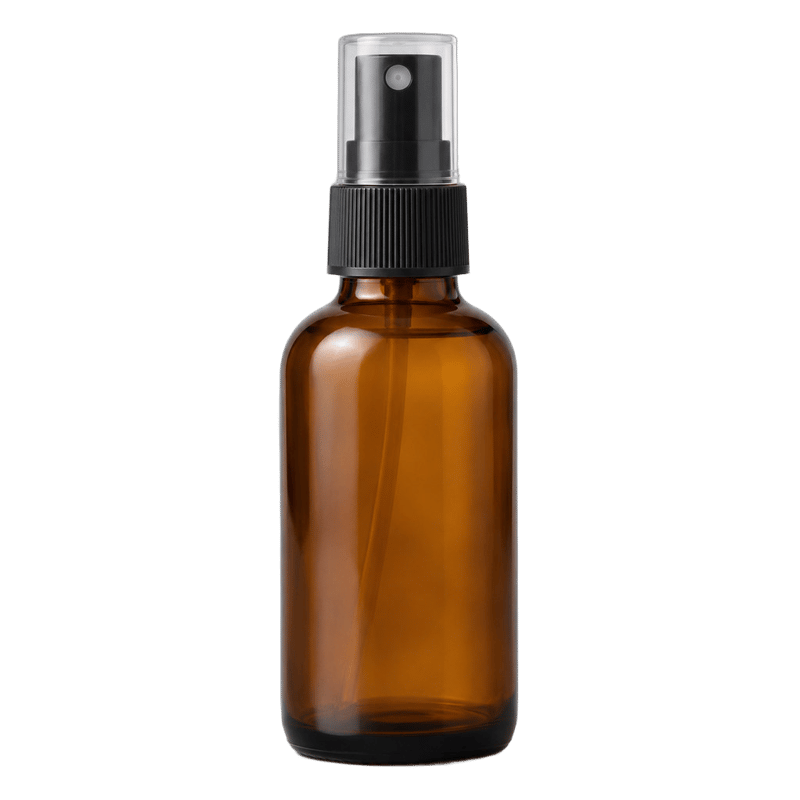
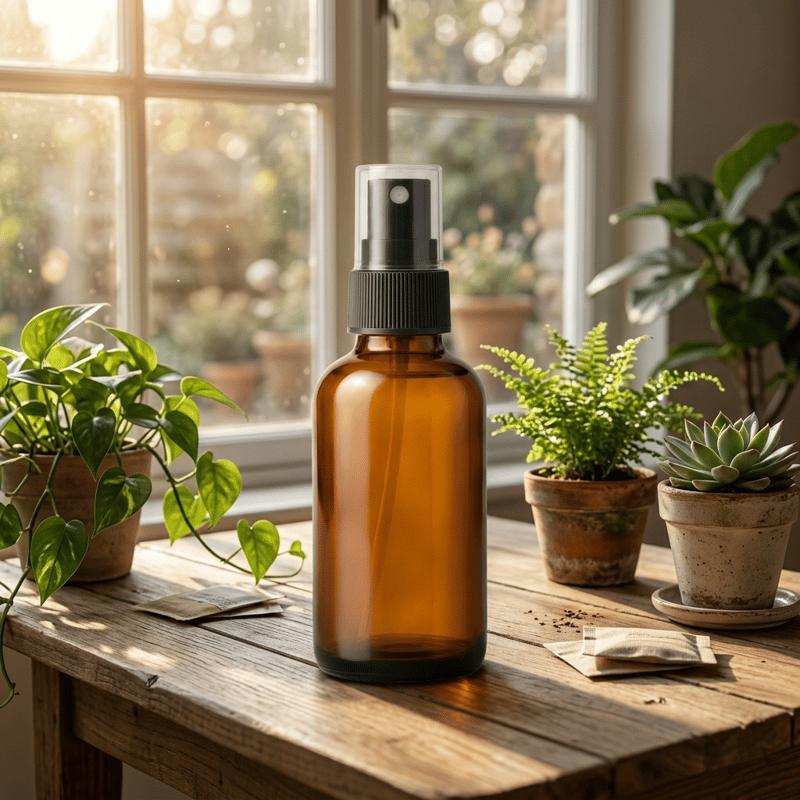
Flaschen-Freisteller → sonniger Holztisch
Vom Alpha-Freisteller zur fertigen Szene in einem Durchlauf

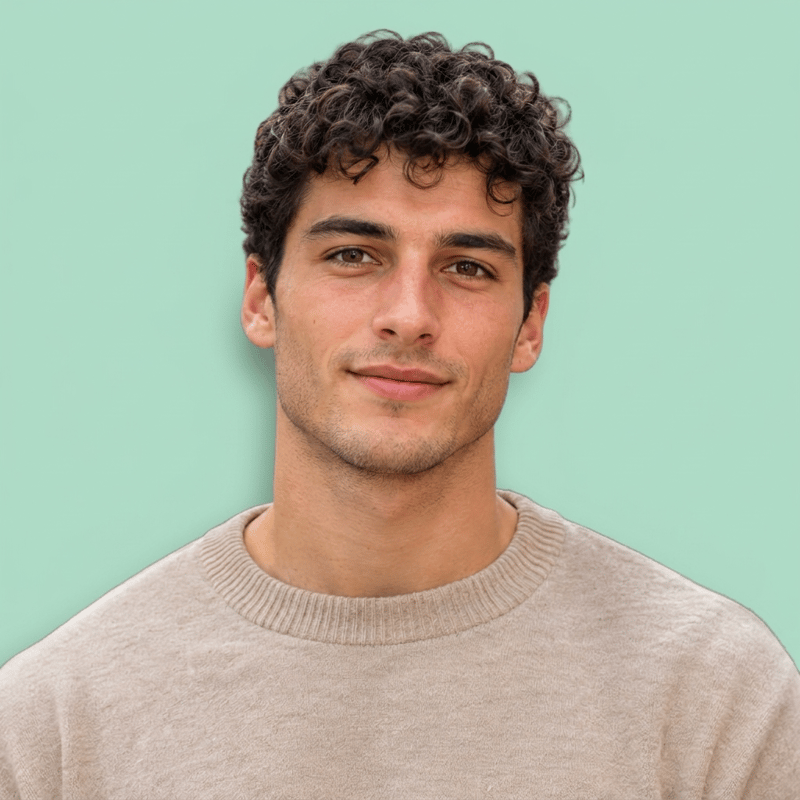
Porträt-Freisteller → Pastell-Studio
Haaransatz und Hautton unverändert
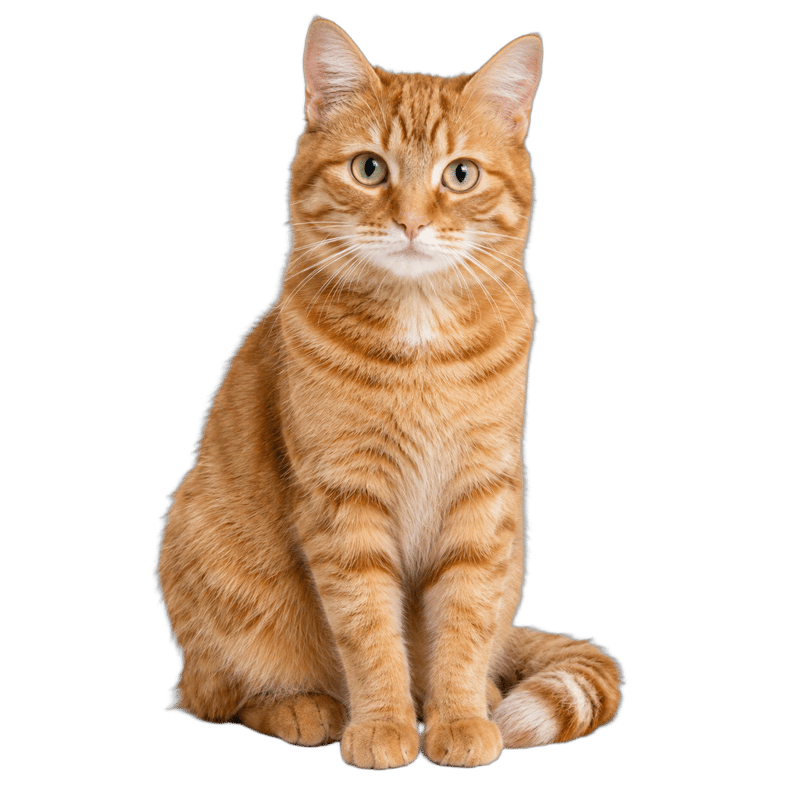
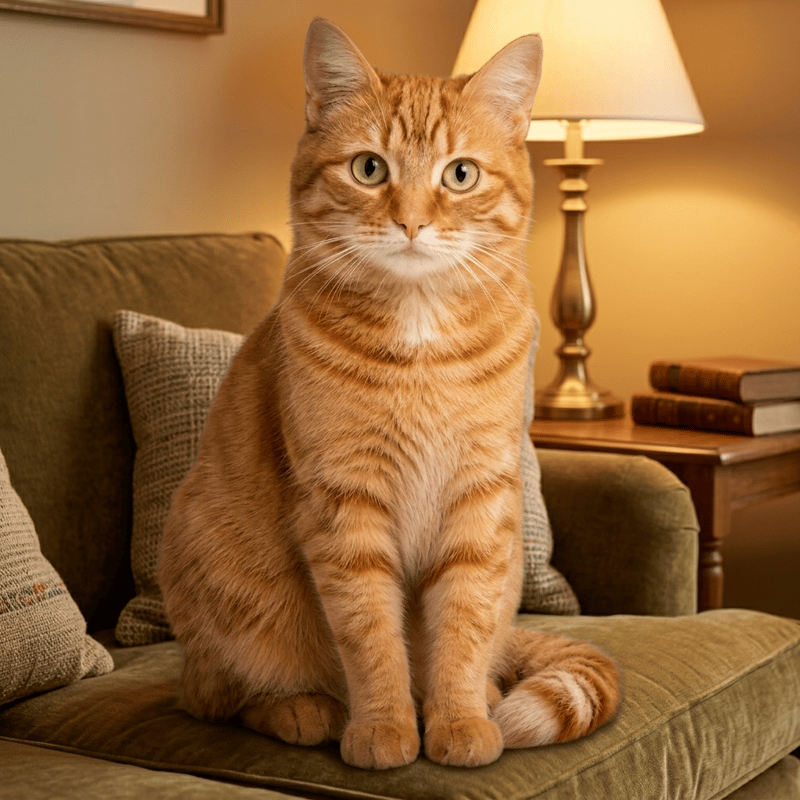
Katzen-Freisteller → gemütliche Sofaecke
Fellkanten gehen weich ins Lampenlicht über
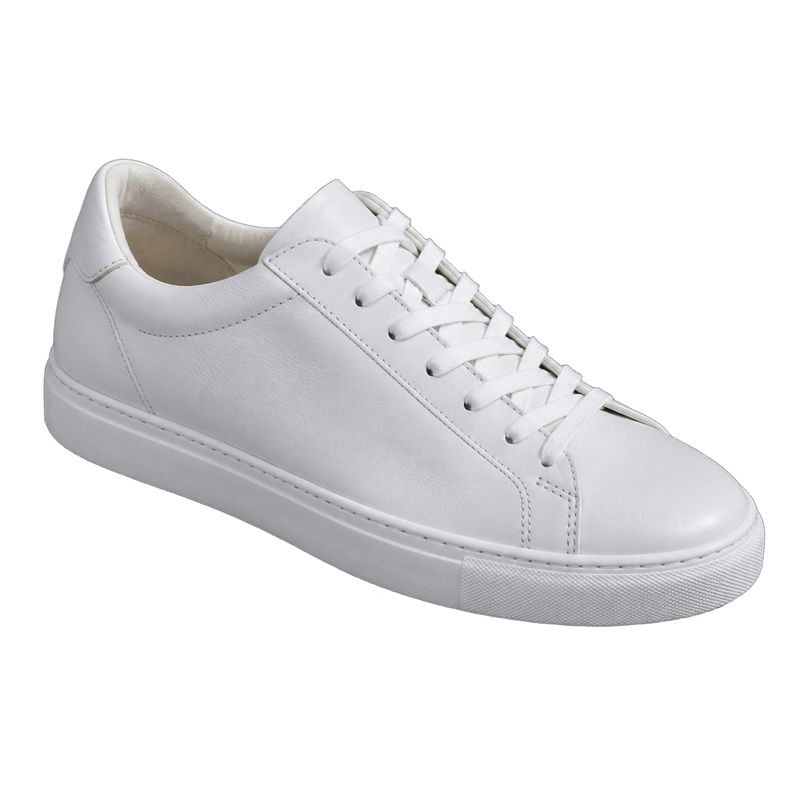
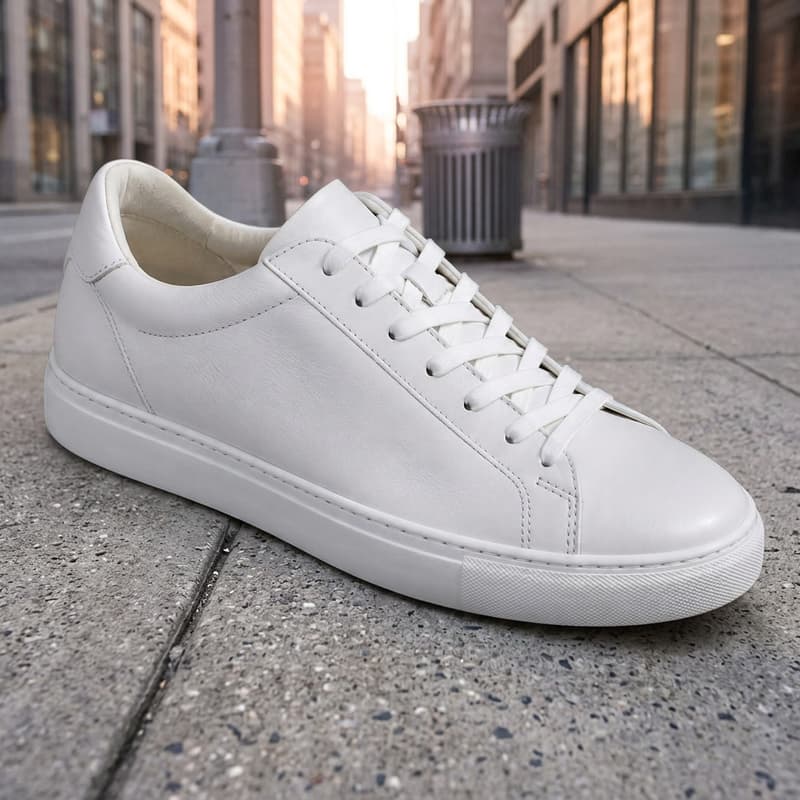
Sneaker-Freisteller → Stadt-Gehweg
Der helle Schuh behält vor der Straße seine Form
Was dieser Hintergrund-Generator macht
Er nimmt ein Foto und eine Beschreibung der gewünschten Szene und gibt dasselbe Motiv in dieser Szene zurück. Das Motiv wird zuerst freigestellt, der neue Hintergrund um es herum generiert — das Produkt, die Person oder das Tier, das du hochgeladen hast, ist also auch das, das du zurückbekommst: mit angepassten Kanten, Kontaktschatten und Umgebungslicht in der neuen Szene.
Greif dazu, um einer ganzen Produktlinie einen einheitlichen Studio-Look zu geben, ein Porträt aus dem Wohnzimmer an einen Ort zu versetzen, der wie aus einem Magazin aussieht, oder ein Listing-Foto vor zehn verschiedenen Kulissen zu testen, bevor du ein Shooting buchst. Konkrete Beschreibungen funktionieren am besten: Nenn Oberfläche, Licht und Stimmung statt eines Adjektivs. Wenn du einen Hintergrund eher wechseln als generieren willst: Hintergrund ändern ist dasselbe Tool unter einem Namen, der leichter zu finden ist. Und wenn du gar keinen Hintergrund willst, liefert Hintergrund entfernen ein transparentes PNG.
Ein Foto mit neuem Hintergrund will meist weiterverwendet werden: Öffne es im KI-Bildgenerator und inszeniere die Szene weiter, oder nimm es als erstes Bild eines kurzen Produktclips. Falls Begriffe wie Compositing oder Auflösung neu sind, erklärt das Glossar jeden einzelnen.
Hintergrund-Generator — Spezifikationen
| Parameter | Wert | Hinweise |
|---|---|---|
| Eingabe | JPEG, PNG, WEBP · bis zu 15 MB pro Bild | Jedes Foto mit klarem Hauptmotiv — Produkte, Porträts, Tiere. .jpg und .jpeg funktionieren beide. |
| Ausgabe | PNG · generierter Hintergrund, Motiv bleibt | PNG, bei dem der generierte Hintergrund hinter dein Motiv gesetzt ist — Proportionen bleiben. |
| Stapelgröße | Bis zu 4 Bilder pro Durchlauf | Die Bilder laufen parallel; jedes wird einzeln abgerechnet und einzeln erstattet. |
| Credits | 16 Credits pro Bild · kein Tageslimit | Pro Bild beim Absenden abgerechnet — ohne Tageslimit. |
| Aufbewahrung | Je nach Plan 7–365 Tage | Ergebnisse bleiben für das Aufbewahrungsfenster deines Plans herunterladbar und werden danach aus dem Speicher gelöscht. |
| Im Fehlerfall | Credits werden automatisch erstattet | Kann ein Bild nicht verarbeitet werden, gehen die Credits dafür automatisch auf dein Guthaben zurück. |
So generierst du einen neuen Hintergrund
Drei Schritte vom schlichten Foto zur neuen Szene
Bilder hinzufügen
Zieh Fotos herein, füg sie aus der Zwischenablage ein oder klick irgendwo in das Upload-Feld — einen ganzen Stapel auf einmal, alle mit derselben Szenenbeschreibung.
Beschreib die Szene
Nenn Oberfläche, Licht und Stimmung: „eine Marmor-Arbeitsplatte im Morgenlicht“, „ein geschäftiger Nachtmarkt, Bokeh-Lichter“. Dieselbe Beschreibung gilt für jedes Bild im Stapel.
PNG herunterladen
Jedes Ergebnis erscheint als Vorher-Nachher-Regler, damit du die Überblendung aus der Nähe prüfen kannst. Das Foto kann auch direkt in KI-Bild oder KI-Video weiterlaufen, ohne die Seite zu verlassen.
Hintergrund-Generator — FAQ
Credits, Beschreibungen, dein Motiv
Generiere deinen ersten Hintergrund
Dasselbe Motiv, brandneue Szene.