Jedes Objekt aus dem Foto entfernen — benennen statt übermalen
Kein Pinsel, kein Lasso. Lade ein Foto hoch, tippe, was verschwinden soll — ein Passant, ein Kabel, ein Datumsstempel — und bekomme dasselbe Foto zurück, die Lücke passend zur Umgebung gefüllt.
Bilder hierher ziehen oder Dateien auswählen
JPG · PNG · WEBP · je bis zu 15 MB · bis zu 4 Bilder
Passanten, Kabel, Stempel — verschwunden
Jedes Ergebnis unten kommt direkt aus dem Tool, ohne Nachbearbeitung. Zieh am Griff, um den wieder aufgebauten Bereich aus der Nähe zu prüfen, und leg dann oben auf der Seite dein eigenes Foto ab.
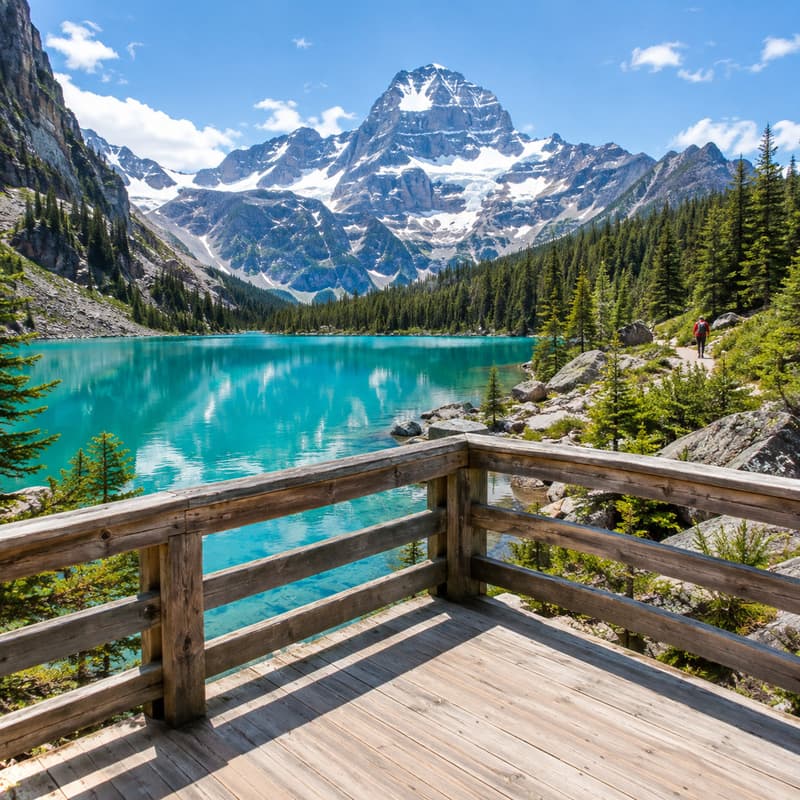
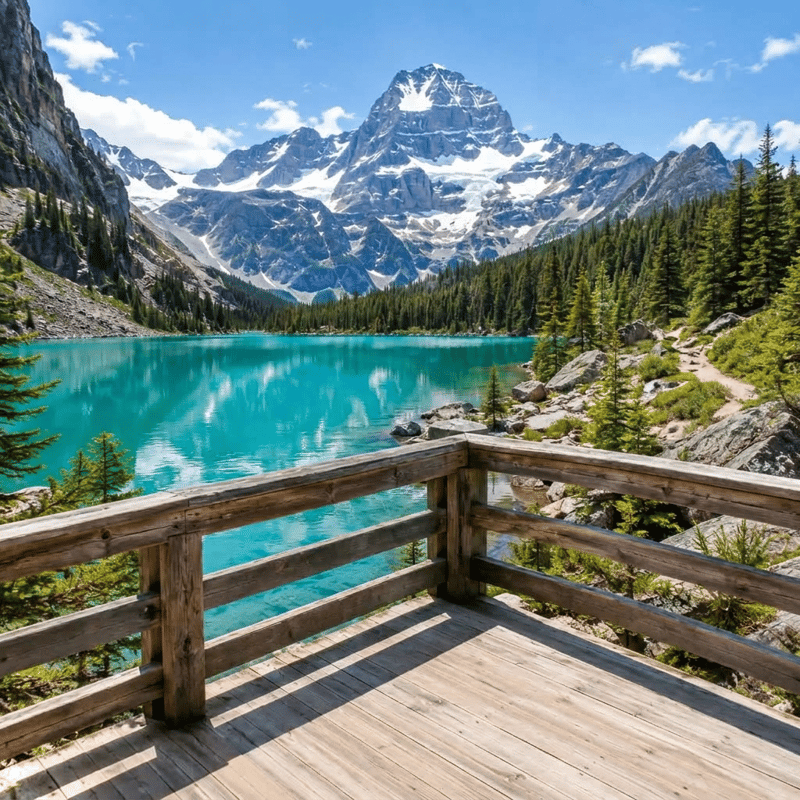
Wanderer auf dem fernen Pfad
Verschwunden — das Seeufer läuft wieder durch
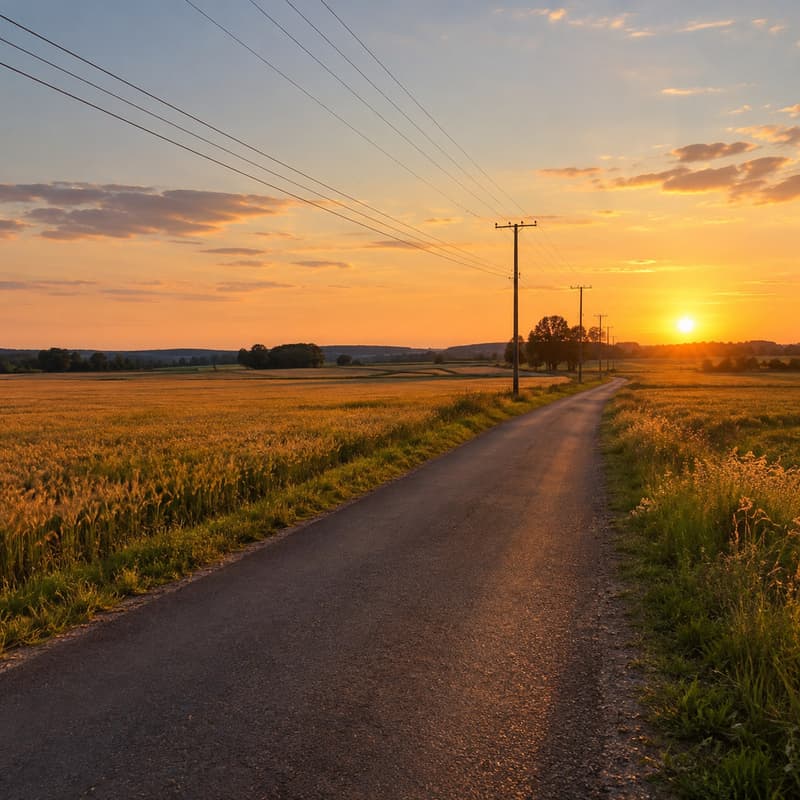
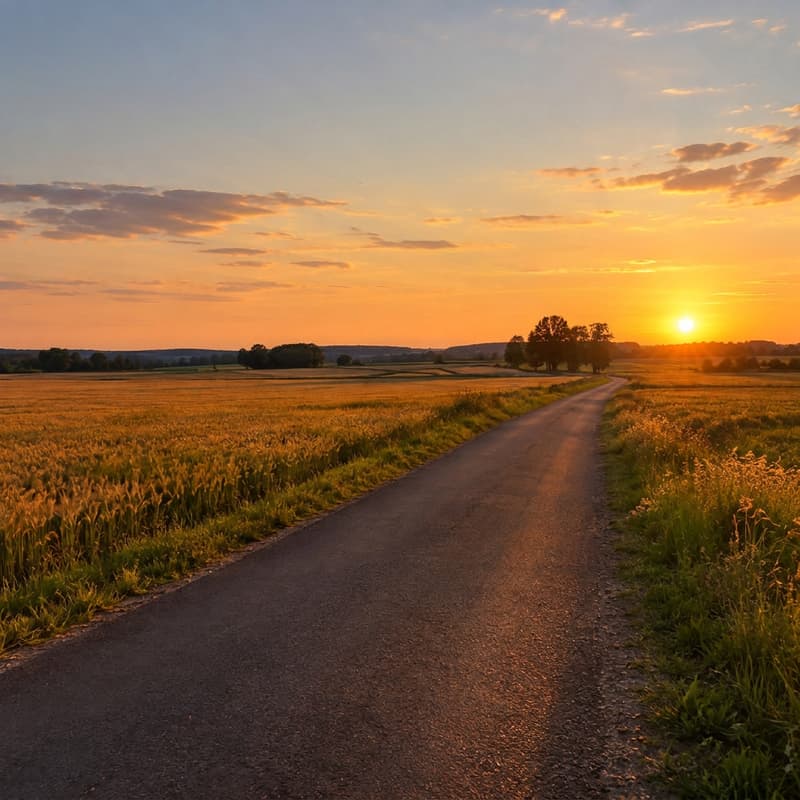
Stromleitungen quer am Himmel
Drähte weg, der Verlauf des Sonnenuntergangs bleibt glatt


Mülleimer am Bildrand
Gehweg und Ladenfront schließen sich dahinter


Preisschild an der Vase
Schild und Band weg, die Glasur unangetastet
Was dieser Objekt-Entferner macht
Er nimmt ein Foto und eine kurze Beschreibung dessen, was nicht darauf sein soll, und gibt dasselbe Foto zurück — das Ding ist weg, der Hintergrund dahinter wieder aufgebaut, mit Textur, Farbe und Licht der Umgebung. Es gibt nichts zu übermalen und keine Maske zu zeichnen: Die Beschreibung ist die Anweisung.
Greif dazu beim Fotobomber hinter einem sonst gelungenen Bild, bei der Stromleitung quer durch die Landschaft, beim Preisschild auf dem Foto eines Secondhand-Inserats oder beim Datumsstempel, den eine alte Kamera eingebrannt hat. Kurze Nominalphrasen funktionieren besser als lange Sätze — nenn das Ding, nicht die Geschichte. Wenn das, was dein Bild bedeckt, ein Wasserzeichen ist — ein Kachelmuster oder ein Logo-Stempel statt eines physischen Objekts —, ist Wasserzeichen entfernen genau dafür abgestimmt und braucht gar keine Beschreibung.
Ein bereinigtes Foto will meist weiterverwendet werden: Öffne es im KI-Bildgenerator und setz es in eine neue Szene, oder nimm es als erstes Bild eines kurzen Clips. Falls Begriffe wie Inpainting oder Auflösung neu sind, erklärt das Glossar jeden einzelnen.
Objekt-Entferner — Spezifikationen
| Parameter | Wert | Hinweise |
|---|---|---|
| Eingabe | JPEG, PNG, WEBP · bis zu 15 MB pro Bild | Jedes Foto mit etwas Unerwünschtem darauf. .jpg und .jpeg funktionieren beide. |
| Ausgabe | PNG · etwa 1K (≈1.024 px lange Seite) | PNG mit etwa 1K — der entfernte Bereich wird passend zur Umgebung wieder aufgebaut. |
| Stapelgröße | Bis zu 4 Bilder pro Durchlauf | Die Bilder laufen parallel; jedes wird einzeln abgerechnet und einzeln erstattet. |
| Credits | 16 Credits pro Bild · kein Tageslimit | Pro Bild beim Absenden abgerechnet — ohne Tageslimit. |
| Aufbewahrung | Je nach Plan 7–365 Tage | Ergebnisse bleiben für das Aufbewahrungsfenster deines Plans herunterladbar und werden danach aus dem Speicher gelöscht. |
| Im Fehlerfall | Credits werden automatisch erstattet | Kann ein Bild nicht verarbeitet werden, gehen die Credits dafür automatisch auf dein Guthaben zurück. |
So entfernst du ein Objekt
Drei Schritte vom unruhigen zum sauberen Foto
Bilder hinzufügen
Zieh Fotos herein, füg sie aus der Zwischenablage ein oder klick irgendwo in das Upload-Feld — einen ganzen Stapel auf einmal, alle mit derselben Beschreibung.
Benenne, was weg soll
Eine kurze Nominalphrase genügt — „die Person im Hintergrund“, „das Kabel“, „der Datumsstempel“. Dieselbe Beschreibung gilt für jedes Bild im Stapel.
PNG herunterladen
Jedes Ergebnis erscheint als Vorher-Nachher-Regler, damit du den wieder aufgebauten Bereich aus der Nähe prüfen kannst. Das Foto kann auch direkt in KI-Bild oder KI-Video weiterlaufen, ohne die Seite zu verlassen.
Objekt entfernen — FAQ
Credits, Beschreibungen, Ergebnisse