把圖片擴成它要放進去的比例
照片本身沒問題,只是形狀不對——電商要方圖、限時動態要 9:16、縮圖要 16:9。選好目標比例,AI 把畫面往外延伸,主體、光線和你框住的一切都留在原位。
把圖片拖到這裡,或 選擇檔案
JPG · PNG · WEBP · 最大 15 MB
擴展前後對比
下面的結果都是工具直接跑出來的,沒有修圖。拖動滑桿看 AI 在邊界外補了什麼,再把你的圖放到頁面頂端試一次。
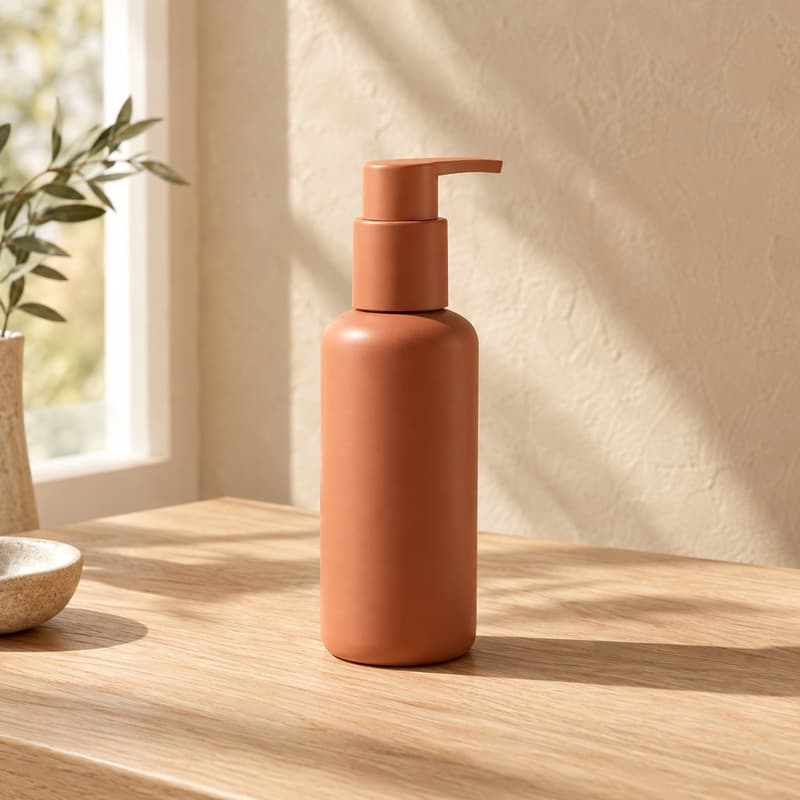
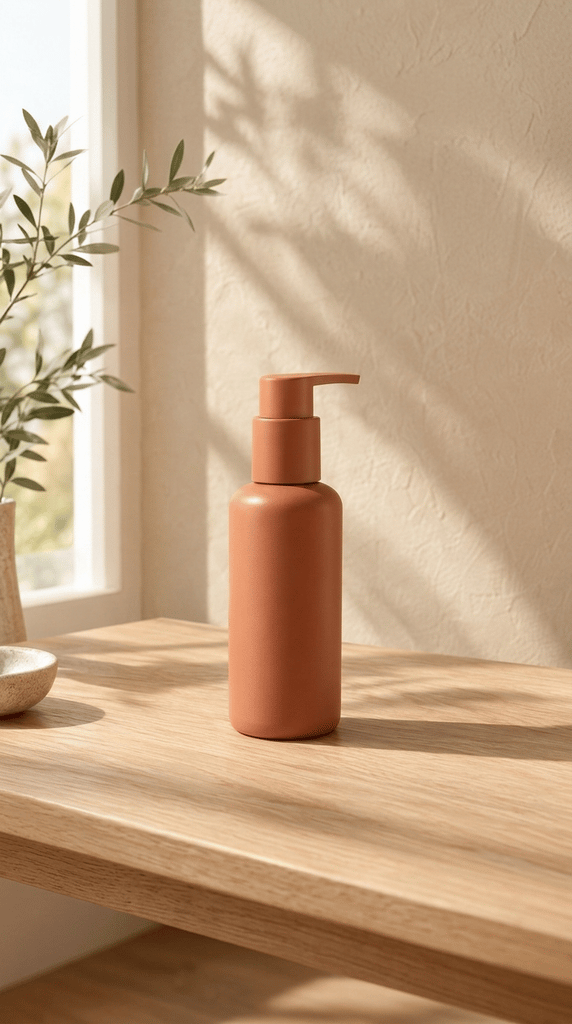
方圖商品照擴成 9:16
瓶身與標籤原樣保留——桌面和牆面向外接上
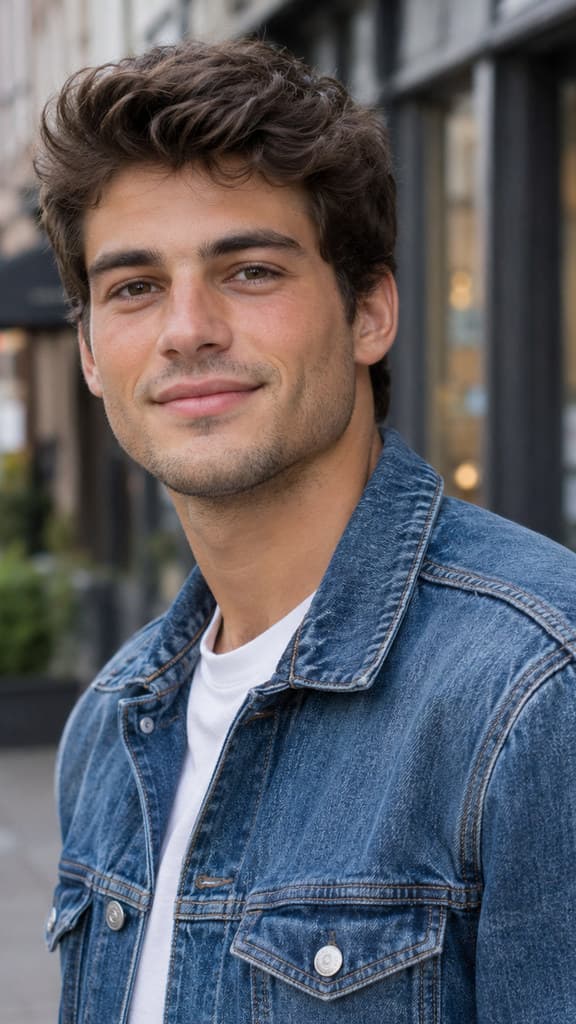
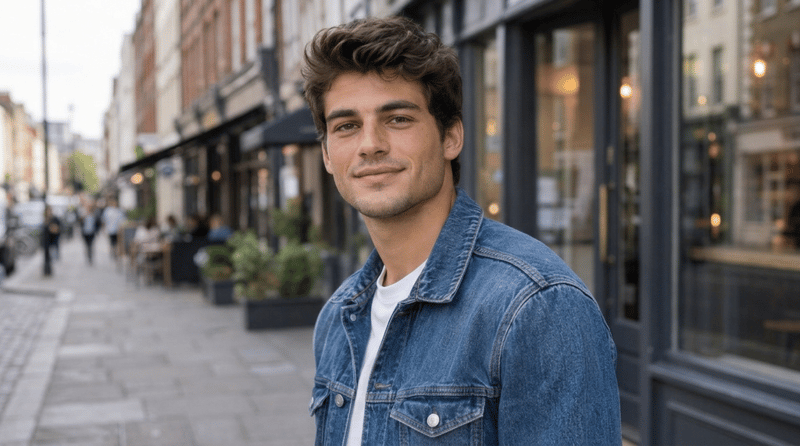
直版人像擴成 16:9
臉部依然清晰——街道從兩側展開
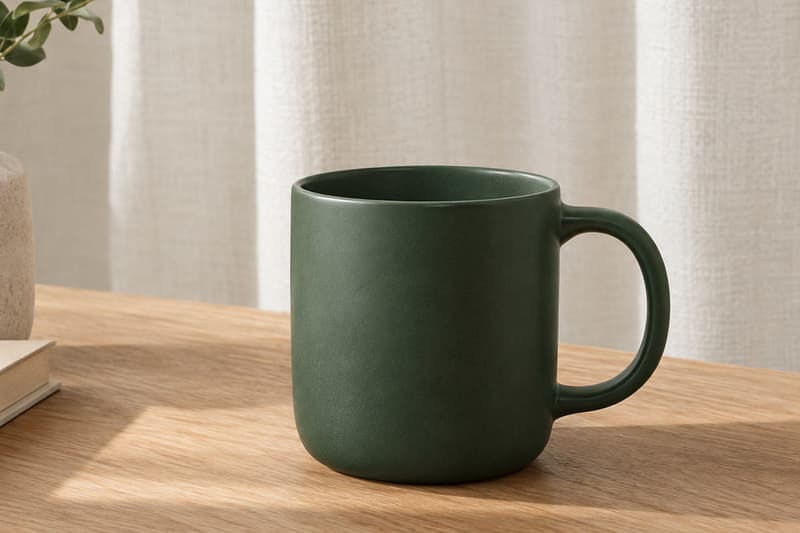
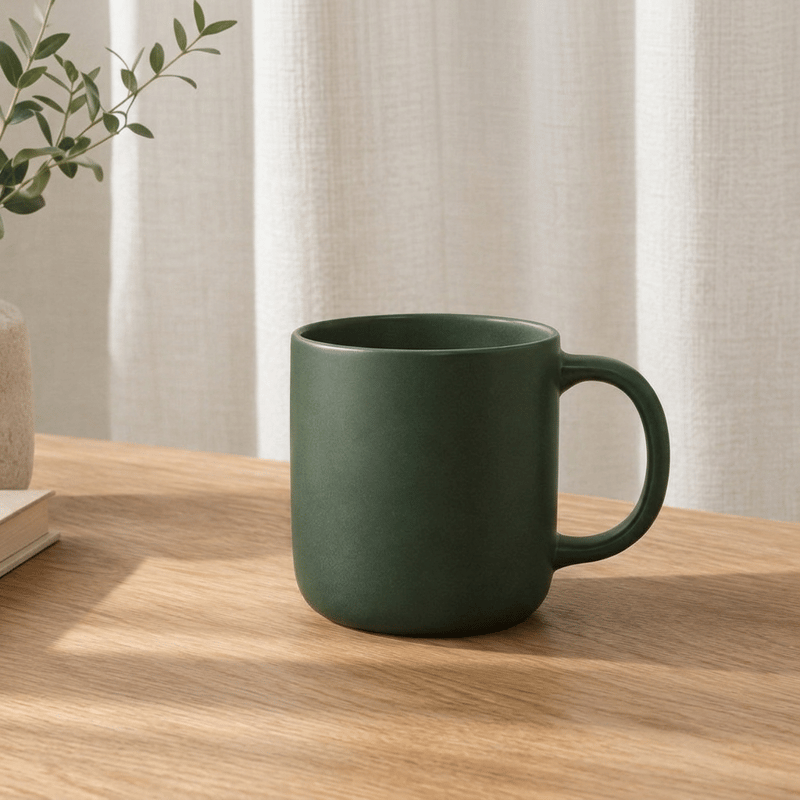
寬幅商品照擴成方圖
產品與投影完整,檯面向外延續
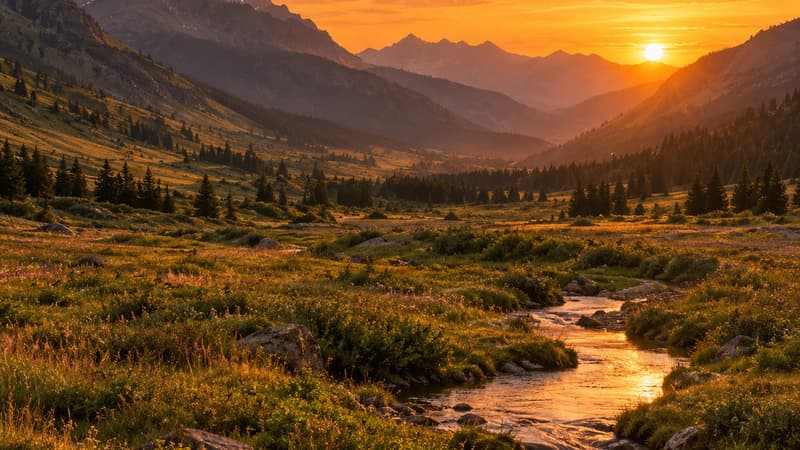
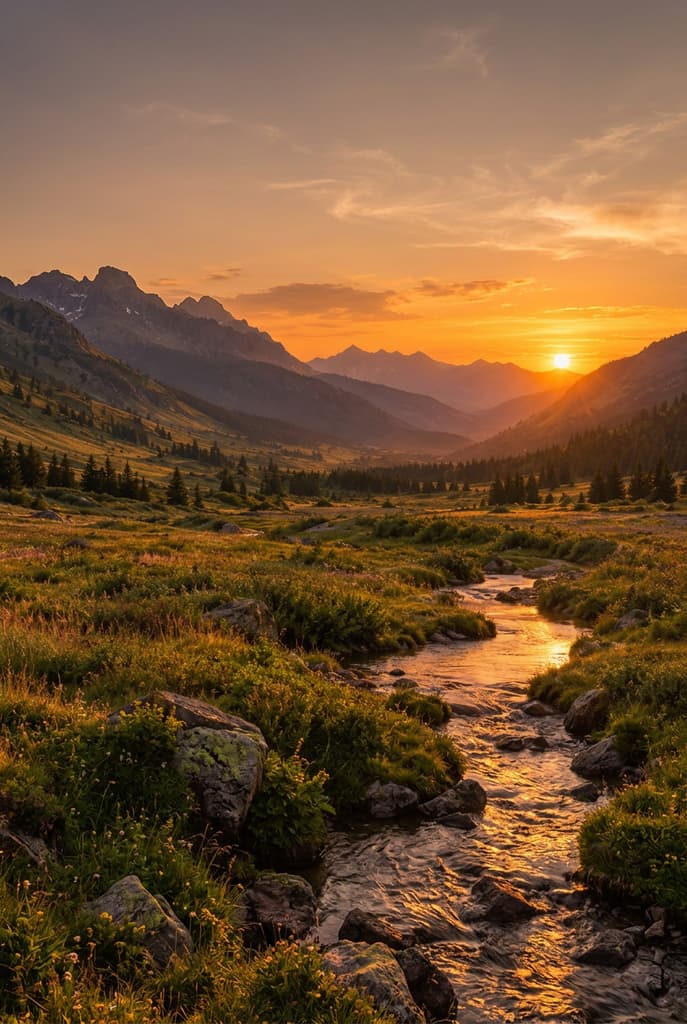
風景擴成 2:3 海報
天空與地面各自延展,沒有第二條地平線
這個 AI 圖片擴展工具在做什麼
它接過一張「拍得對、形狀不對」的圖,照你選的比例把版面擴開。取景框裡的內容原地不動,畫面從四邊自然接出去:背景延續、被邊界切斷的物體補全、光線保持一致。不裁切、不拉伸,也不用模糊邊湊數。
圖要放進別的地方時用它:商品照要進電商方圖、橫圖要發 9:16 限時動態、直圖要做 16:9 縮圖、截圖想給主體多留一點呼吸空間。一句實話:擴出來的內容是 AI 編的,不是把當初裁掉的部分找回來。發布前先拉一遍前後對比,尤其是有臉、有字、有建築直線的地方。想要更大的成品,再用圖片放大拉到 4K。
擴完的圖通常還要送去別的地方:在AI 圖片生成器裡接著改,或用AI 背景生成器把主體放進全新場景。如果你的訴求是「把裁得太緊的框救回來」,那件事有獨立的頁面:擴圖。比例名稱不熟?術語表裡每個都有解釋。
想把現有照片裡的內容改掉?AI 圖片編輯器直接編輯圖片本身——換背景、去掉物件、換一種風格。
圖片擴展規格
| 參數 | 取值 | 說明 |
|---|---|---|
| 輸入 | JPEG, PNG, WEBP · 單張最大 15 MB | 任意照片或圖形——人像、商品圖、風景、截圖都行。.jpg 和 .jpeg 是同一種格式。 |
| 輸出 | PNG · 你選的比例 · 約 1K | 照你選的比例輸出 PNG,長邊約 1K——適合商品列表、限時動態、縮圖和桌布。 |
| 目標比例 | 1:1 · 3:4 · 4:3 · 9:16 · 16:9 · 2:3 · 3:2 | 從 1:1 方圖到 16:9 寬幅共七檔——方圖給商品列表和動態,直圖給限時動態,寬幅給縮圖。 |
| 積分 | 16 積分/張 · 無每日上限 | 提交時按張計費,任何比例同價,沒有每日上限。 |
| 結果保留期 | 依方案 7–365 天 | 結果可依你方案的保留期下載,到期後從儲存空間刪除。 |
| 失敗時 | 積分自動退回 | 某張圖處理失敗時,這張的積分會自動退回餘額。 |
怎麼擴展一張圖片
從錯誤的形狀,到它該去的比例
放進照片
拖進來、從剪貼簿貼上,或點收圖區任何位置。人像、商品圖、風景、截圖都能用;來源圖越清晰,延伸區越乾淨。
選目標比例
1:1 到 16:9 共七檔。提交前就看得到這張要花多少積分。
對比後下載
每張結果都以前後對比滑桿回傳,新接出來的邊緣可以貼著看。滿意就下載 PNG,或就地送去 AI 圖片、AI 影片繼續做。
圖片擴展 — 常見問題
積分、比例,以及原圖會怎麼樣