幫老照片上色,損傷一併修好
上傳一張黑白老照片,得到一張彩色 PNG——膚色、天空、布料的顏色都自然,刮痕、摺痕、褪色也一併修好,上色與修復一次完成。
把圖片拖到這裡,或 選擇檔案
JPG · PNG · WEBP · 單個最大 15 MB · 最多 10 張
上色前後的黑白老照片
下面每一張都是工具直接輸出的結果,沒有任何手工修補。拖曳把手,就近比較顏色與人臉的細節,然後把你自己的照片放到頁面頂部試試。
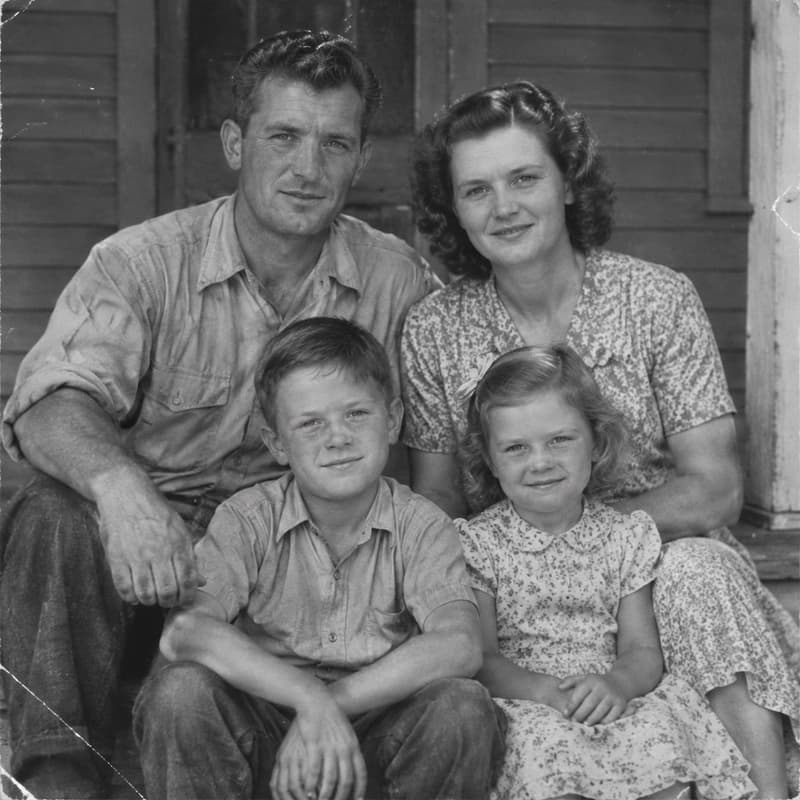
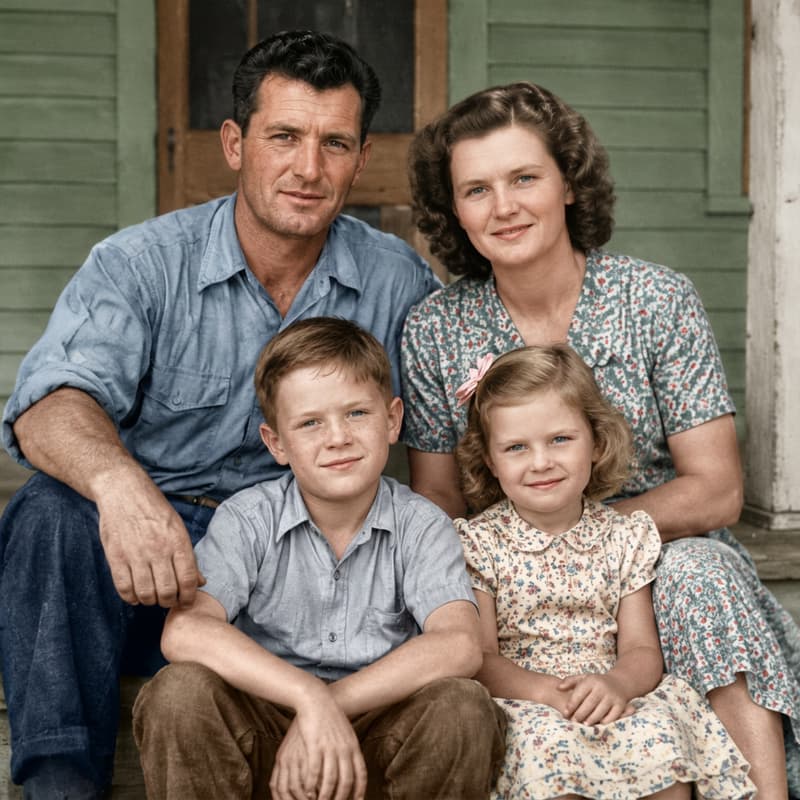
門廊前的全家福
膚色自然,每個人身上都是自己衣服的顏色
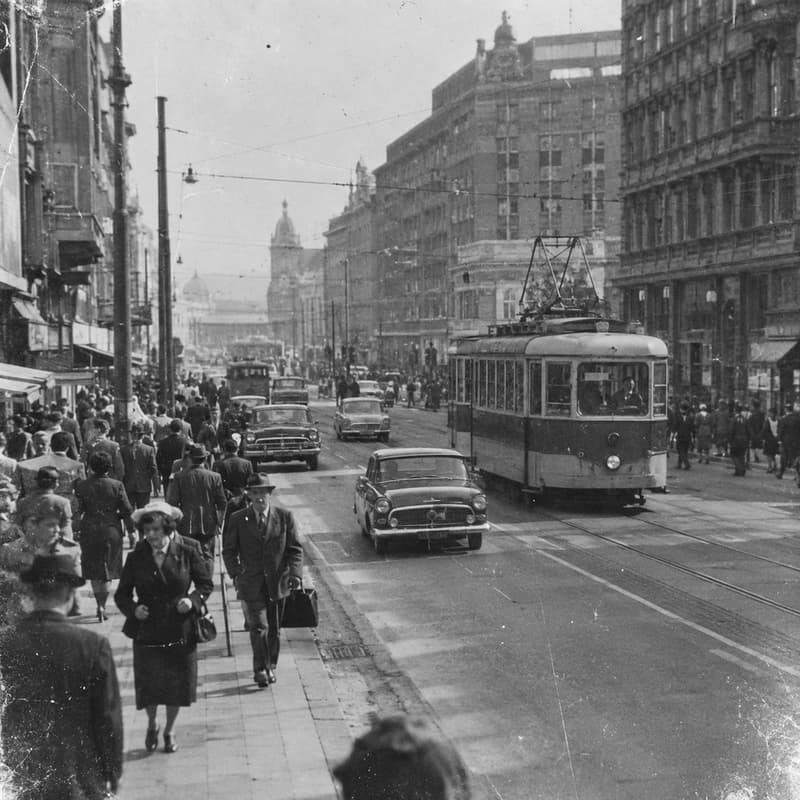
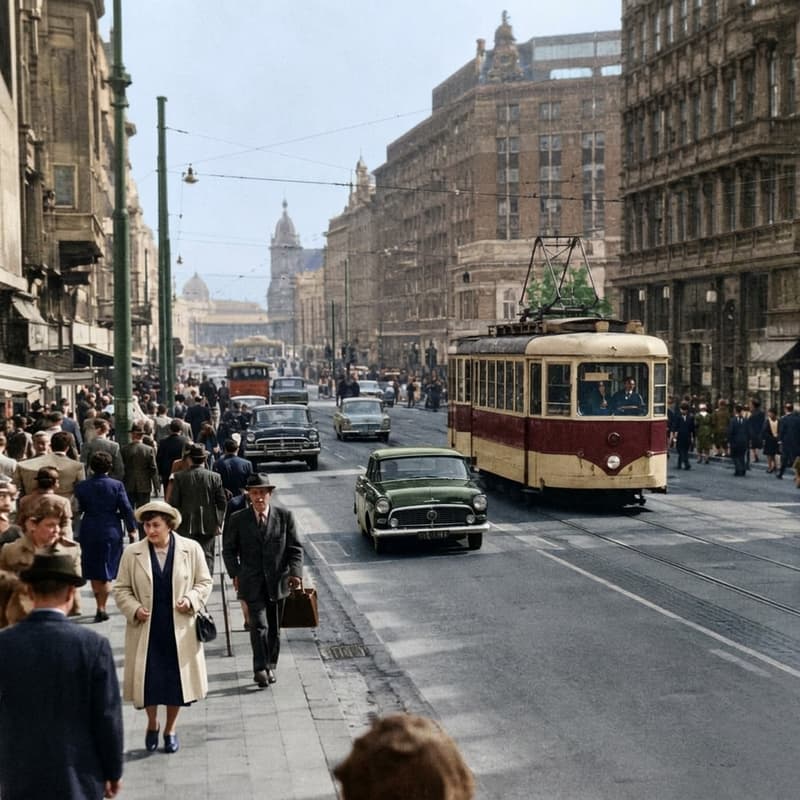
1930 年代的主街
磚牆、招牌、天空都有了顏色,刮痕也消失了
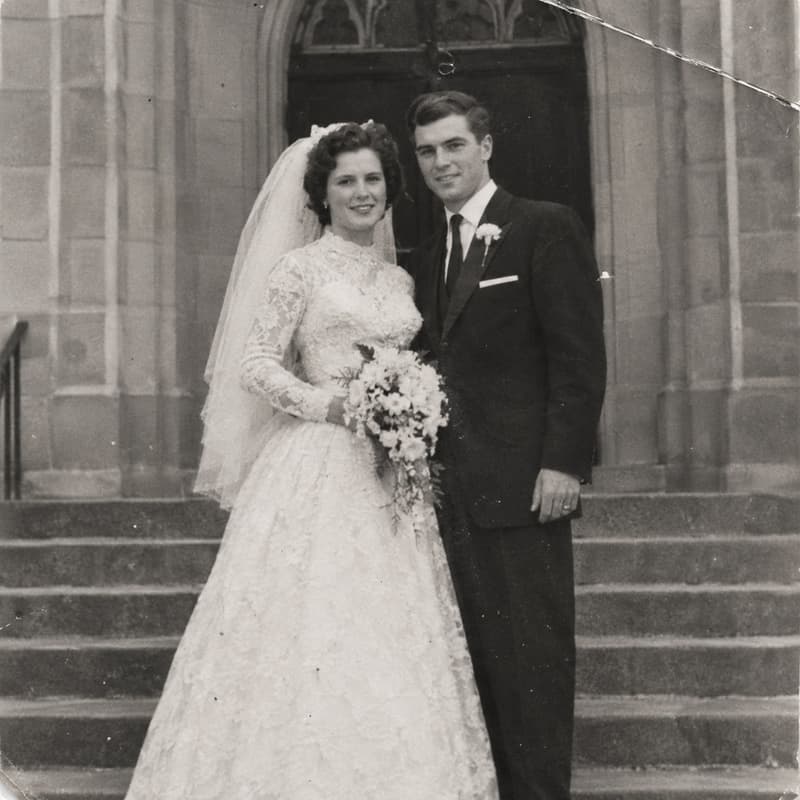
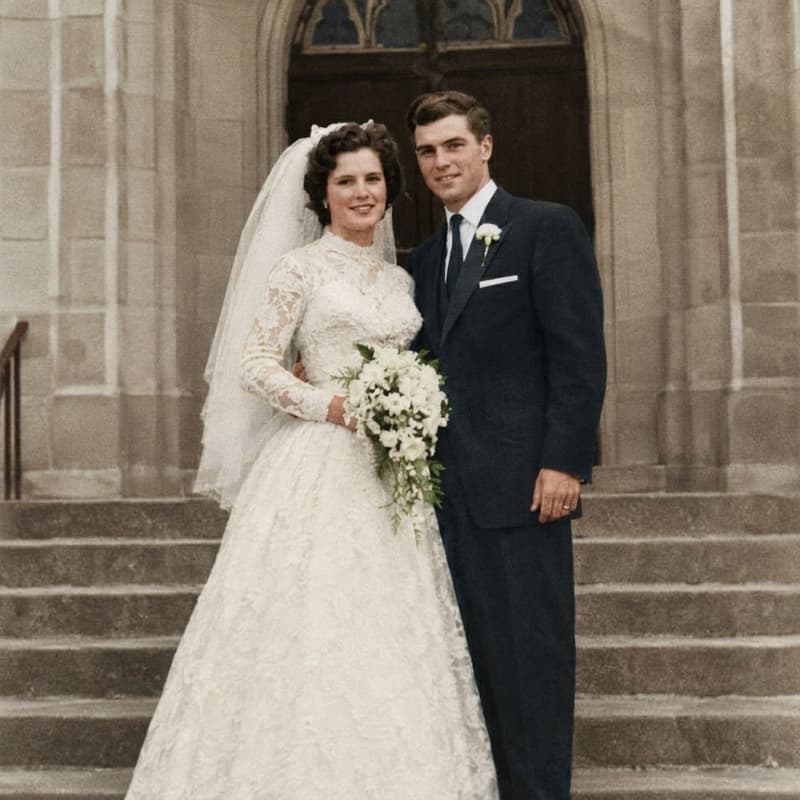
婚禮合影
白紗維持白色,花朵有了顏色,褪色的邊角修復回來
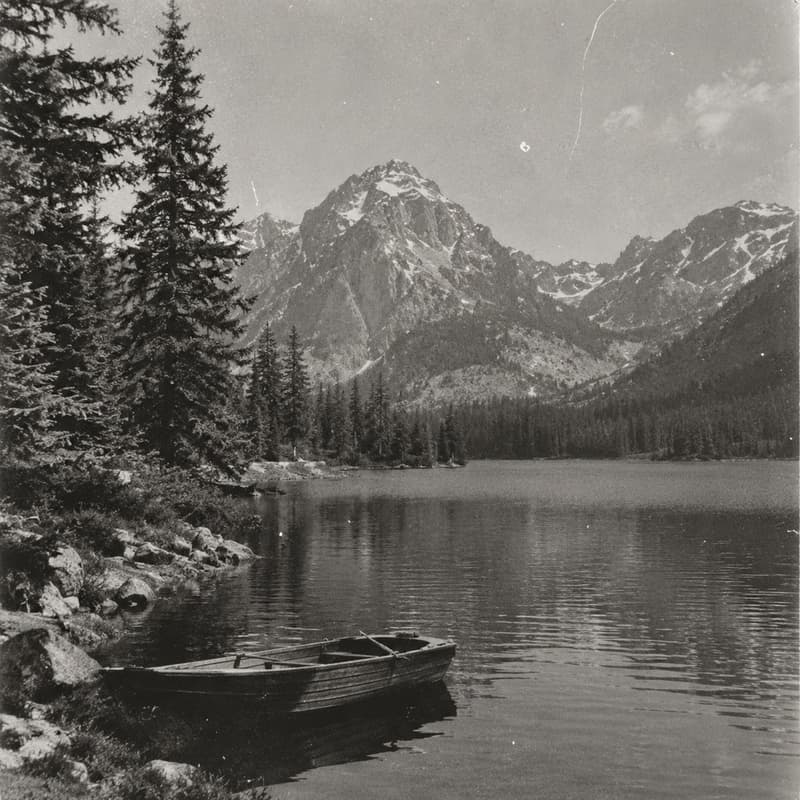
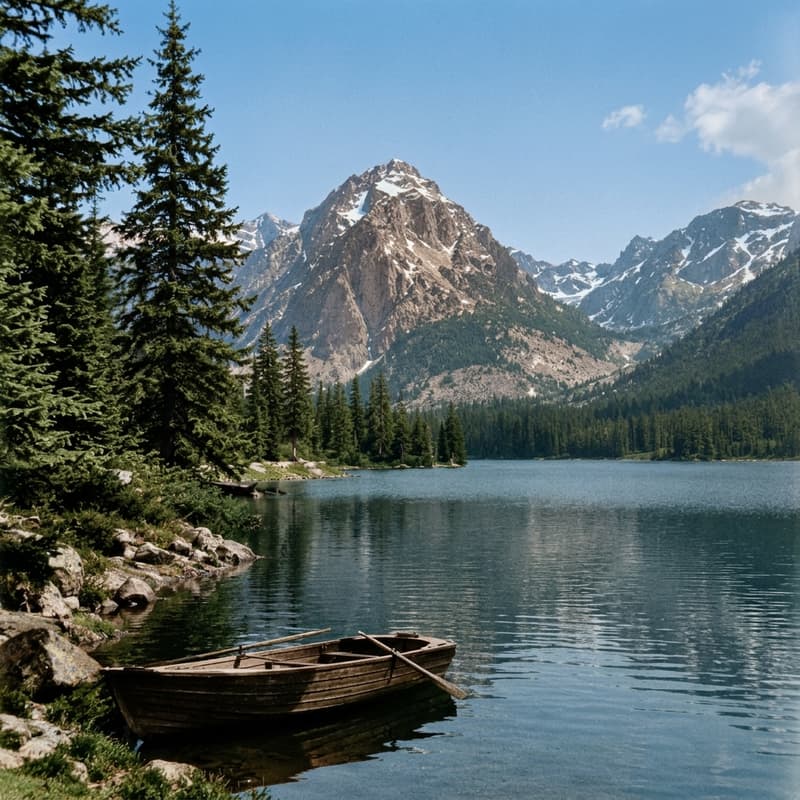
山間湖景,褪色的老照片
水、天空、松樹各是各的顏色,顆粒也撫平了
這個黑白照片上色工具做什麼
它接過一張黑白老照片——實體照片的掃描檔、相簿裡的一頁,或拿手機對著老照片翻拍的照片——取回來的是一張彩色照片:皮膚像皮膚,天空是藍的,磚牆看得出是磚牆,毛料大衣看得出是毛料。顏色是從畫面內容推斷出來的,落在照片上自然,不像罩了一層色調。刮痕、灰塵、摺痕、污漬、顆粒,也會在這次上色時一起修掉;照片還是原來那張——構圖、人物、表情都維持原樣。
什麼時候會想用它:一張照片變成彩色之後更有意義的時候——曾祖父母的婚禮、家人離開的那棟房子門前的街道、小學的班級合照,還有小鎮主街在當地還沒有人出生的年代。這一頁只做上色;想維持黑白、只修損傷的照片,交給 老照片修復,同一套工具就能做到。照片本身狀態很好、只是太小或不夠銳利的話,圖片放大可以把它放大到 4K。
上完色的照片往往只是第一步,不是最後一步:把成品放進 AI 圖片生成器,做一版可以直接印刷的圖,或把它放進某個場景;也可以拿它當 AI 影片的開頭畫面,做一支家庭短片。如果掃描解析度、底片顆粒、偏色這些詞還陌生,術語表裡每一個都有解釋。
黑白照片上色工具規格
| 參數 | 數值 | 說明 |
|---|---|---|
| 輸入 | JPEG, PNG, WEBP · 單張最大 15 MB | 實體照片的掃描檔、用手機翻拍的照片都行,.jpg 和 .jpeg 都收。 |
| 輸出 | 彩色 PNG · 約 1K(長邊約 1024 畫素) | 彩色 PNG,長邊約 1K——大約 1024 畫素,原比例不變。在螢幕上看、傳共享相簿、沖洗一般尺寸都夠用。 |
| 批次數量 | 每次最多 10 張 | 照片平行處理;每一張單獨計費、單獨退回。 |
| 積分 | 16 積分/張 · 無每日上限 | 提交時按張收費——上色與修復一次完成、同一個價錢,沒有每日上限。 |
| 結果保留 | 依方案 7–365 天 | 結果在你方案的保留期內可隨時下載,到期後會從儲存空間刪除。 |
| 失敗時 | 積分自動退回 | 照片處理失敗時,積分會自動退回你的餘額。 |
怎麼幫老照片上色
從一張黑白掃描檔到彩色 PNG,三個步驟
放上你的掃描檔
把實體照片掃描成檔案,或把它放平、在均勻光線下用手機拍下來,再把檔案拖進來、從剪貼簿貼上,或點一下上傳區的任何位置——一次放一整批。
決定要不要上色
這一頁就是為上色而設的,修復——刮痕、摺痕、污漬、褪色、顆粒、人臉——會隨上色一起完成。想維持黑白的照片,把這一批的「上色」開關關掉,拿到的就會是修好、但沒有上色的版本。
下載 PNG
每個結果都附一個前後對比滑桿,顏色與人臉的細節一拉就近看。結果圖還能留在站內,接著用於 AI 圖片或 AI 影片。
黑白照片上色——常見問題
積分怎麼算、AI 怎麼決定顏色、人物會不會走樣、一定要掃描嗎