Wenn ein Gesichtstausch misslingt, sieht man das sofort: Das neue Gesicht wirkt aufgeklebt. Es läuft dem Kopf ein Stück hinterher. Oder das Originalgesicht taucht während einer Kopfdrehung für einen einzigen Frame wieder auf, und der Effekt kippt.
Was die meisten Tutorials auslassen: Das Ergebnis steht größtenteils schon fest, bevor du auf Generieren drückst. Ein Tausch braucht zwei Dateien, einen Clip und ein Gesichtsfoto. Wenn eine der beiden nicht zur Aufgabe passt, hat das Modell nichts, womit es arbeiten kann. So gehen wir vor.
Was du brauchst
Zwei Dateien:
- Ein Video. Nur MP4. Unser Workspace nimmt Clips bis 200 MB und 10 Minuten an; das Gesicht sollte die meiste Zeit im Bild sein.
- Ein Gesichtsfoto. JPEG oder PNG. Dieses Gesicht wandert in das Video.
Mehr braucht es nicht: nichts installieren, keine Timeline aufsetzen, keine Keyframes definieren.
Schritt 1: Wähle einen Clip, dem das Tracking folgen kann
Die Engine sucht in jedem Frame das größte Gesicht und tauscht dieses. Dieser eine Satz erklärt die meisten Fehlschläge:
- Bleib bei einer Person. In einer Einstellung mit zwei Personen kann „das größte Gesicht“ von Frame zu Frame wechseln, und der Tausch springt zwischen ihnen hin und her. Clips mit nur einem Motiv sind die sichere Wahl.
- Halte das Gesicht sichtbar. Ein abgewandtes Profil, eine Hand vor dem Mund, Haare über den Augen: Für jeden Frame, in dem das Gesicht verdeckt ist, muss der Tracker raten.
- Achte auf das Licht. Ein dunkler, körniger Clip lässt dem Modell wenig Spielraum; bei Tageslicht oder in einem hellen Raum arbeitet es deutlich zuverlässiger.
- Große Gesichter funktionieren besser. Ein Gesicht, das einen guten Teil des Frames füllt, behält Details; ein kleines Gesicht in einer Totalen wird schnell unscharf.
Schnelle Bewegung ist kein Problem: Tanzclips funktionieren überraschend gut, solange das Gesicht sichtbar und gut beleuchtet bleibt.
Schritt 2: Wähle ein Gesichtsfoto, mit dem das Modell arbeiten kann
Das Gesichtsfoto liefert die Identität, deshalb lohnt es sich, dem Modell hier saubere Daten zu geben:
- Scharf und frontal. Ein schlichtes, gut beleuchtetes Porträt funktioniert besser als ein schönes Dreiviertelporträt.
- Nichts darf das Gesicht verdecken. Brillen, Hüte, ein dichter Pony und Mikrofone vor dem Mund werden vom Modell als Teil des Gesichts gelesen.
- Winkel und Licht sollten zusammenpassen. Ein von links beleuchtetes Foto sieht in einem Clip mit Licht von rechts leicht falsch aus, egal wie gut das Tracking ist.
- Ein neutraler Ausdruck reicht. Ein Gesicht wie auf einem Passfoto funktioniert auch in einem lachenden Clip; je näher die Stimmung des Fotos am Material ist, desto sauberer wird das Gesicht eingepasst.
Schritt 3: Starte den Tausch
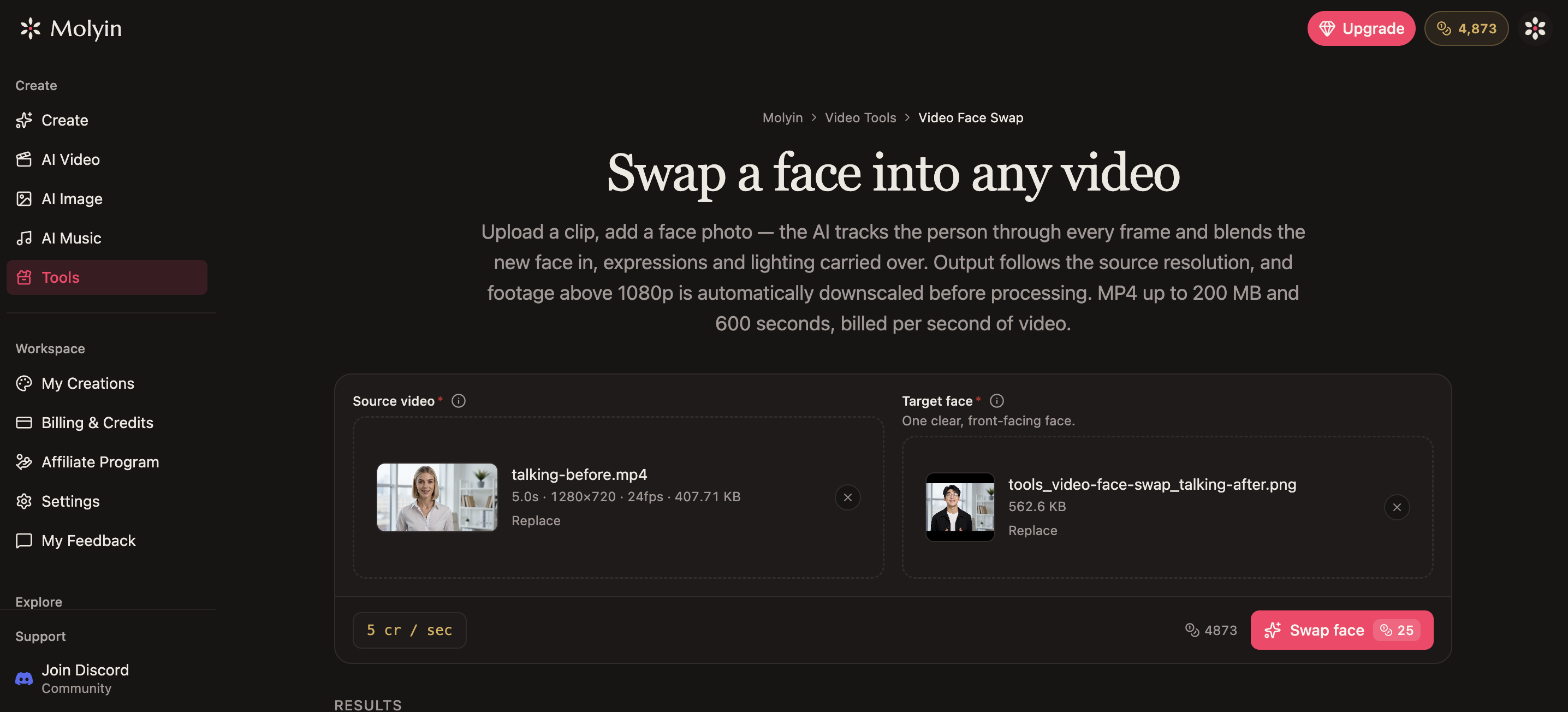
Auf Molyin sind das zwei Uploads und ein Klick: Öffne Video Face Swap, füge das Video und das Gesichtsfoto hinzu und drück auf Generieren. Du zahlst pro Sekunde Material: 5 Credits pro Sekunde, ein 10-Sekunden-Clip kommt damit auf 50 Credits. Das MP4, das du zurückbekommst, behält die Auflösung deines Videos, bis zu 1080p.
Schritt 4: Prüf den ganzen Clip, bevor du ihn verwendest
Beurteile das Ergebnis nicht nach den ersten Sekunden. Geh direkt zu den schwierigsten Stellen, also Kopfdrehung, Lachen und Lichtwechsel, und achte auf zwei Dinge:
- Drift: Das neue Gesicht läuft dem Kopf hinterher.
- Flashbacks: einzelne Frames, in denen das Originalgesicht zurückkommt, meist dort, wo das Gesicht am stärksten verdeckt ist.
Gegen beides hilft dasselbe: Kürze den Clip auf den Abschnitt, in dem der Tausch hält.
Ein Wort zur Einwilligung
Nutze nur Gesichter, für die du die Rechte hast: dein eigenes, das aus deinem Team oder das einer Person, die zugestimmt hat. Ein echtes Gesicht ohne Erlaubnis in ein Video zu setzen, ist mehr als schlechter Stil. An den meisten Orten ist es ein rechtliches Problem.
Wie es weitergeht
- Ergebnis zu weich oder zu niedrig aufgelöst? Der Video-Upscaler liefert einen schärferen Export.
- Soll das neue Gesicht auch sprechen? Lip-Sync synchronisiert den Mund mit deiner Tonspur.
- Wie das Tracking dahinter funktioniert, steht im Eintrag Was ist Gesichtstausch.
- Kein Material zum Tauschen? Erzeuge den Basis-Clip zuerst mit dem KI-Video-Generator und setze danach dein Gesicht hinein.
Probier es mit deinem eigenen Clip
Der ganze Ablauf dauert etwa zehn Minuten: ein Clip, ein Foto, ein Klick auf Generieren. Video Face Swap öffnen und probier es direkt mit dem Clip, den du beim Lesen schon im Kopf hattest. Nach dem zweiten oder dritten Tausch wählst du dein Material schon so aus wie wir.