去掉照片上的水印
平铺水印、角落的 logo、日期戳——上传照片,拿回来就是干净的:被盖住的画面会按周围环境补回来。不用写描述,也不用涂抹。
把图片拖到这里,或 选择文件
JPG · PNG · WEBP · 单个最大 15 MB · 最多 4 张
去掉水印的前后对比
下面每一张都是工具直接输出的结果,没有任何手工修补。拖动手柄凑近了检查补回来的区域,然后把你自己的照片放到页面顶部试试。
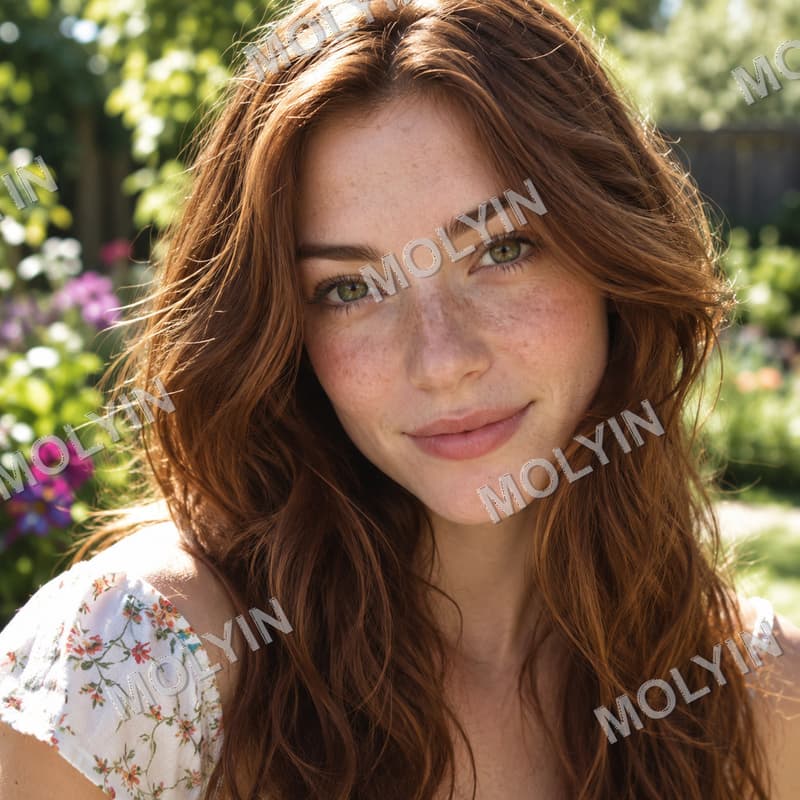

压在人像上的平铺水印
戳印全无——雀斑与发丝原样
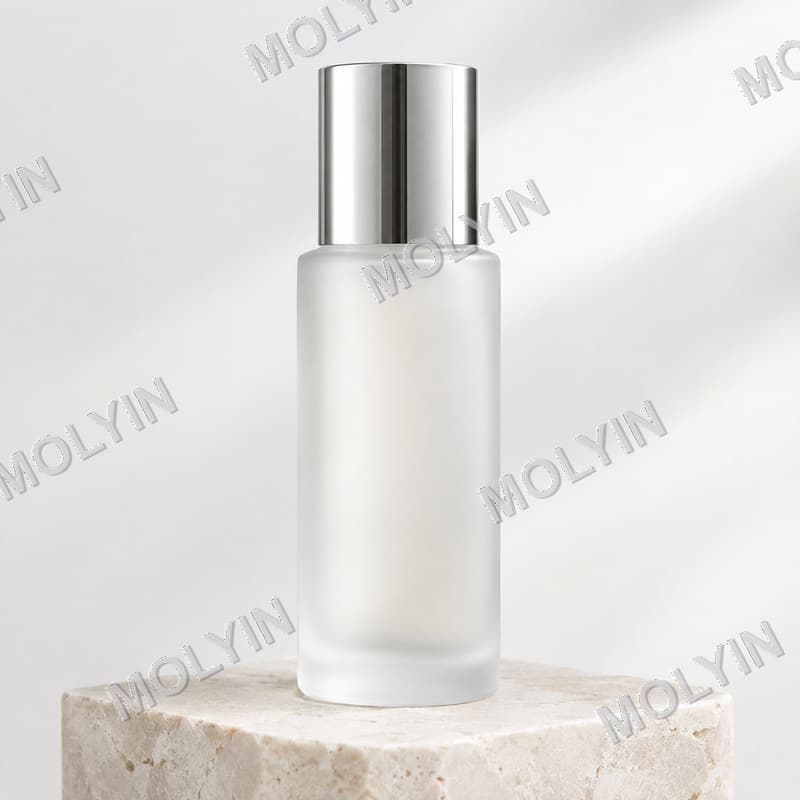
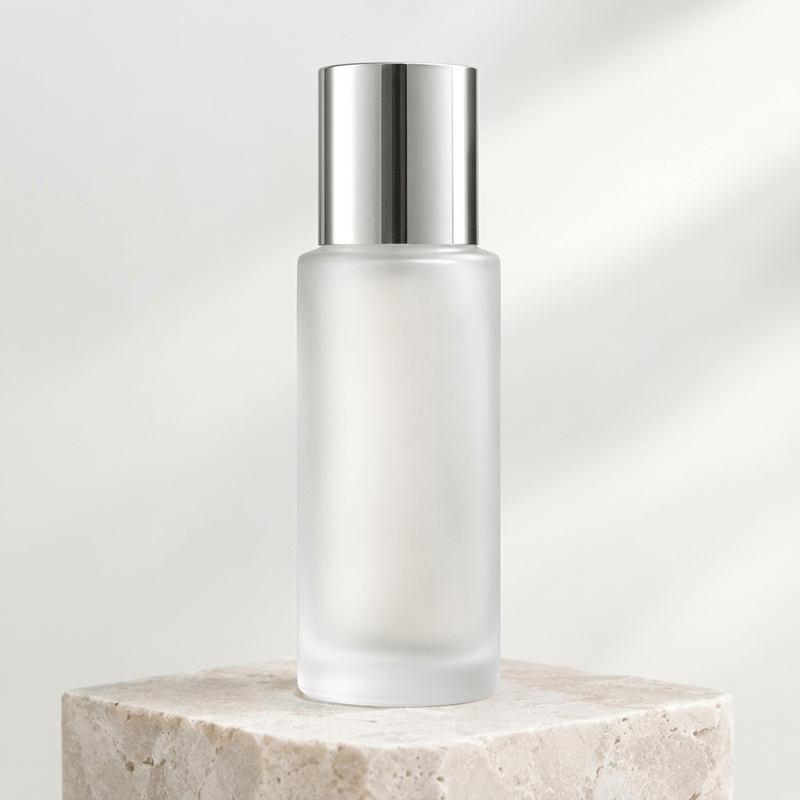
压在产品图上的平铺水印
磨砂玻璃与反光面干干净净
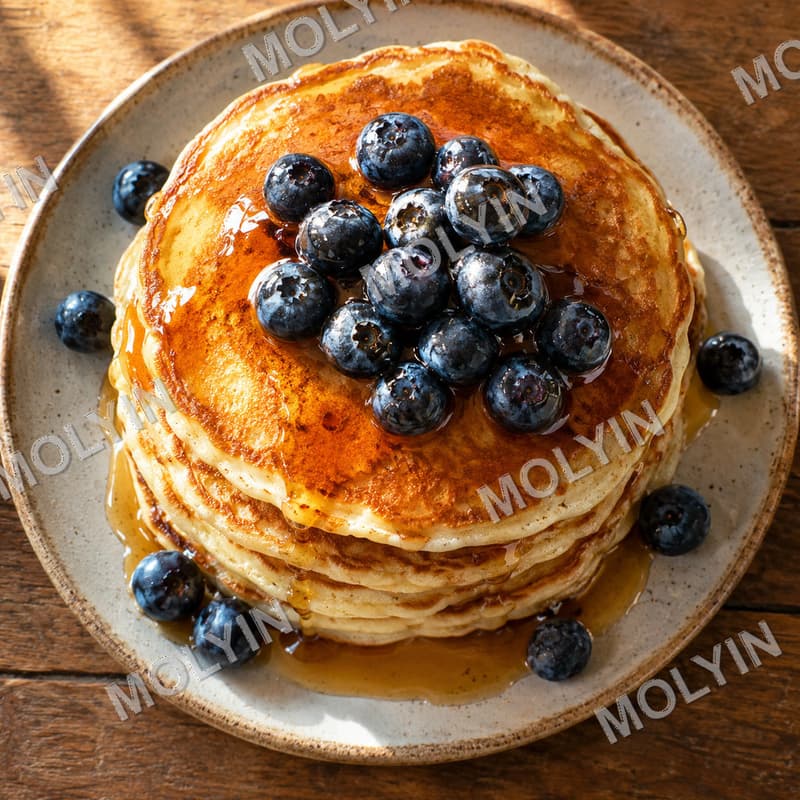
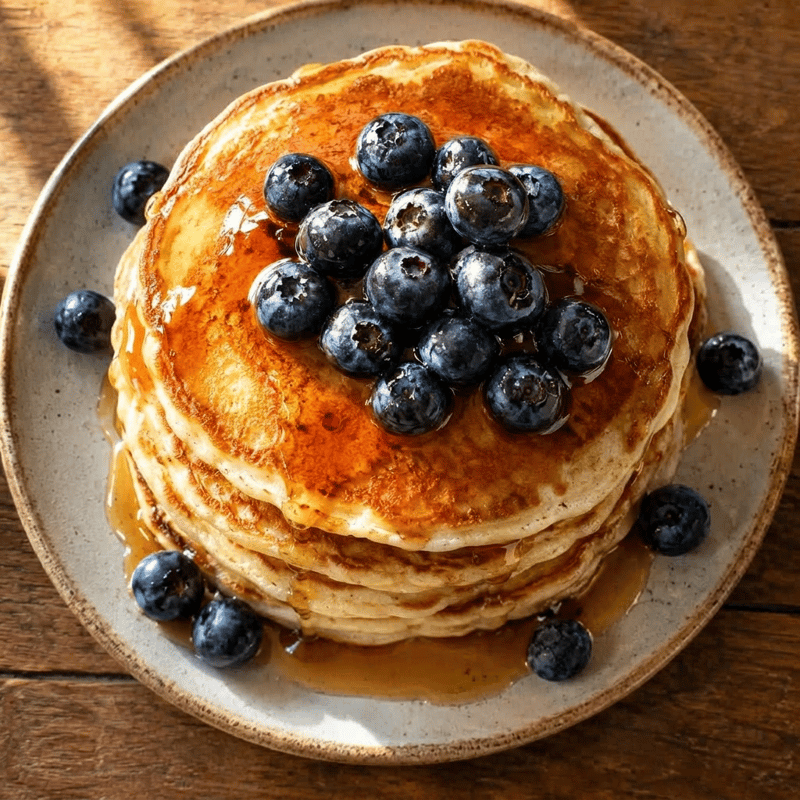
压在食物细节上的平铺水印
糖浆光泽与果粒质感都在
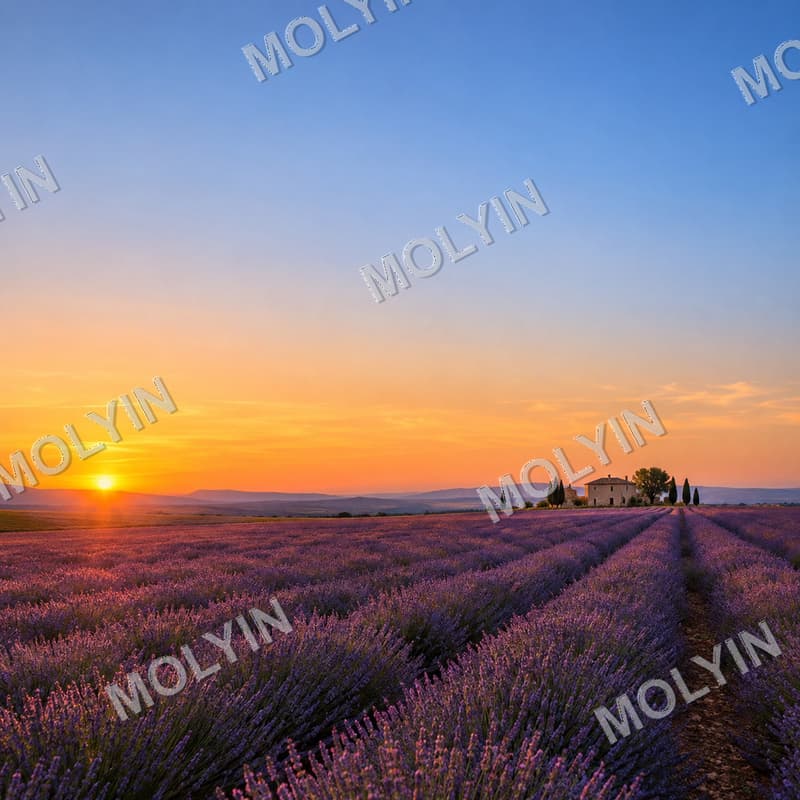
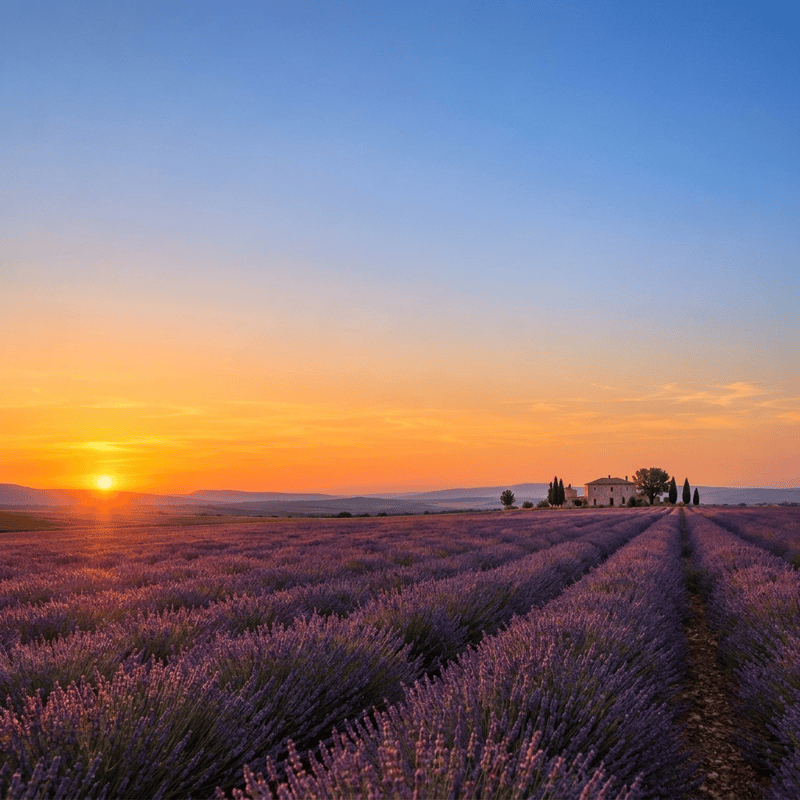
压在大片天空上的平铺水印
渐变补得均匀,没有涂抹痕
这个去水印工具做什么
它吃进一张被水印盖住的照片——满屏平铺图案、半透明的 logo、角落里的日期戳——还给你同一张照片:水印没了,底下的画面被重新补回来。修复顺着周围的纹理、颜色和光线走,画面其余部分一笔不动。
用它处理你自己的照片:已授权最终使用的摄影师样片、被旧店铺账号打了戳的商品图、几十年前相机印上日期的扫描照片。如果想去掉的是实体物件——路人、电线、价签——物体消除收一句短描述,抹掉的正是它。
清理干净的照片通常不会停在这一步:放进 AI 图片生成器,让它出现在一个新场景里,或拿它当一条短片的开头帧。如果图像修补(inpainting)、分辨率这些说法还陌生,术语表里每个都有解释。
想把现有照片里的内容改掉?AI 图片编辑器直接编辑图片本身——换背景、去掉物体、换一种风格。
去水印工具规格
| 参数 | 数值 | 说明 |
|---|---|---|
| 输入 | JPEG, PNG, WEBP · 单张最大 15 MB | 你自己带水印的照片——平铺图案、logo 戳、日期戳。.jpg 和 .jpeg 都收。 |
| 输出 | PNG · 约 1K(长边约 1024 像素) | 约 1K 长边的 PNG——水印区域会按周围环境重建。 |
| 批量大小 | 每次最多 4 张 | 图片并行处理;每一张单独计费、单独退回。 |
| 计费 | 16 积分/张 · 无每日上限 | 提交时按张计费,没有每日上限。 |
| 结果保留 | 按套餐 7–365 天 | 结果在你套餐的保留期内可随时下载,到期后从存储中删除。 |
| 失败时 | 积分自动退回 | 图片处理失败时,积分会自动退回余额。 |
怎么去水印
从带戳的照片到干净的照片,三步
添加图片
拖入照片、从剪贴板粘贴,或者点一下上传区的任意位置——一次放一整批。
提交——没什么要设置的
不用写描述,也不用框选区域:工具自己会找水印图案——平铺文字、戳记、logo。
下载 PNG
每个结果都是一个前后对比滑块,凑近了检查补回来的区域。照片还能留在站内,接着用于 AI 图片或 AI 视频。
去水印——常见问题
积分、平铺水印、哪些地方不动