把图片扩成它要放进去的画幅
照片本身没问题,只是形状不对——电商要方图、故事要 9:16、缩略图要 16:9。选好目标比例,AI 把画面往外延伸,主体、光线和你取景框里的一切都留在原位。
把图片拖到这里,或 选择文件
JPG · PNG · WEBP · 最大 15 MB
扩展前后对比
下面的结果都是工具直接跑出来的,没有修图。拖动滑块看 AI 在边界外补了什么,然后把你的图放到页面顶部试一次。
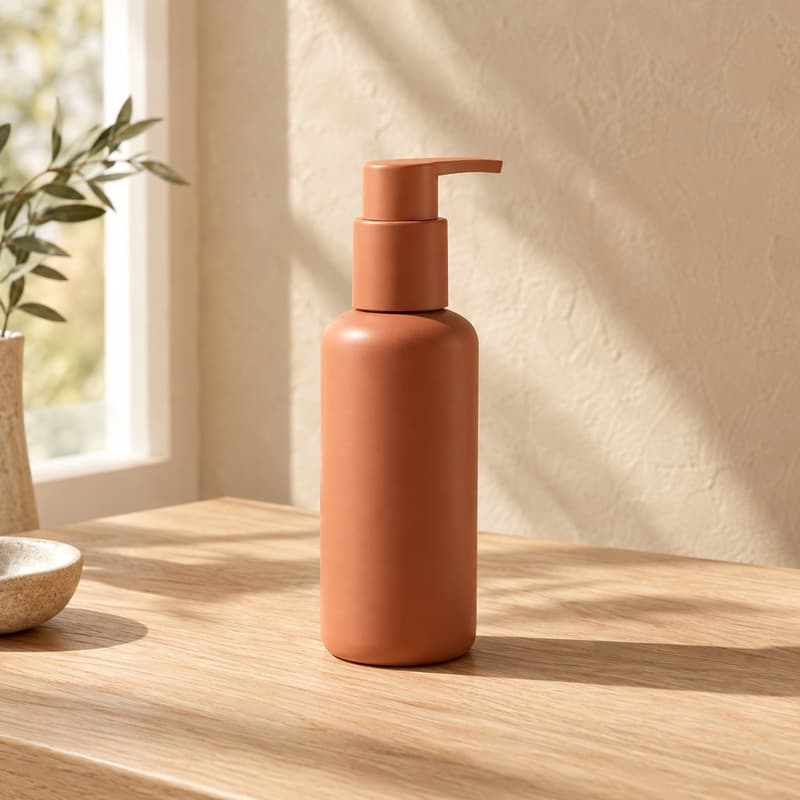
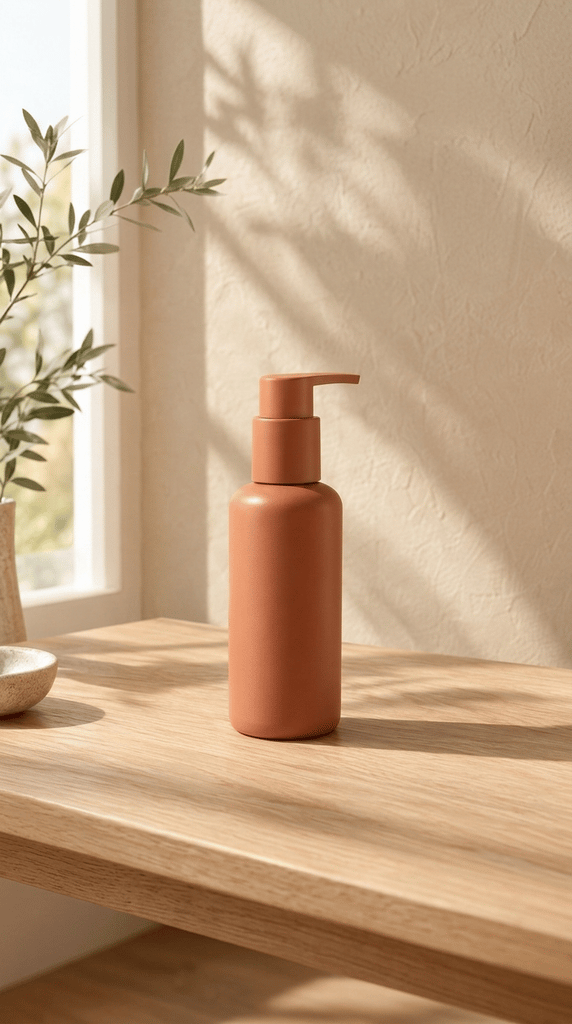
方图商品照扩成 9:16
瓶身与标签原样保留——桌面和墙面向外接上
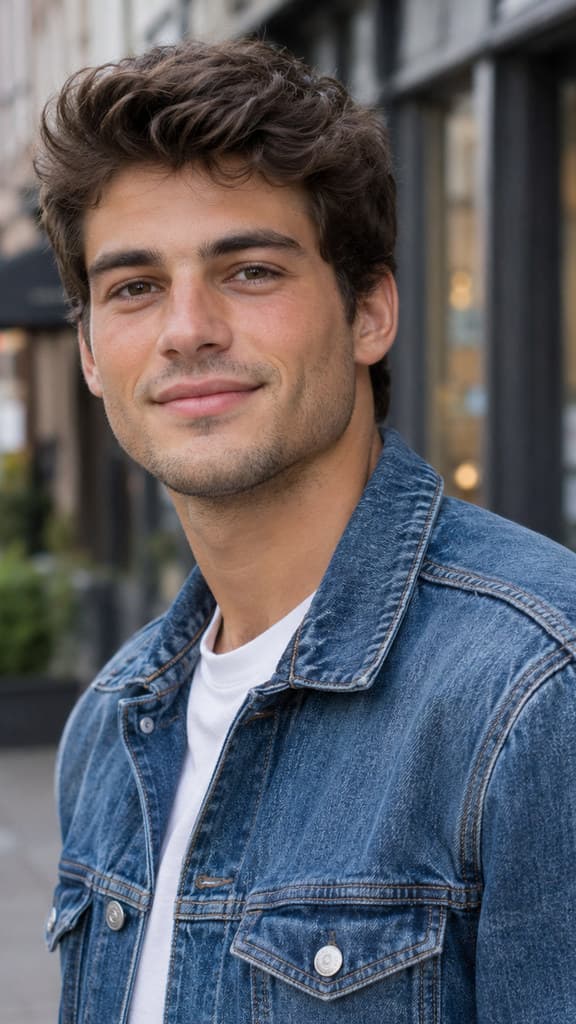
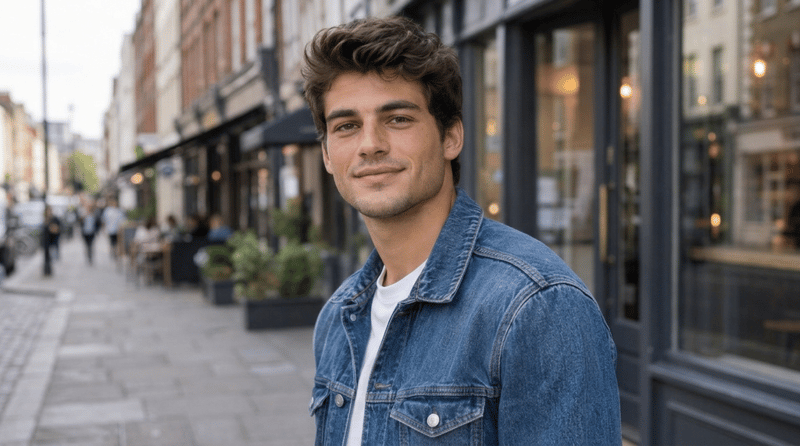
竖版人像扩成 16:9
脸部依然清晰——街道从两侧展开
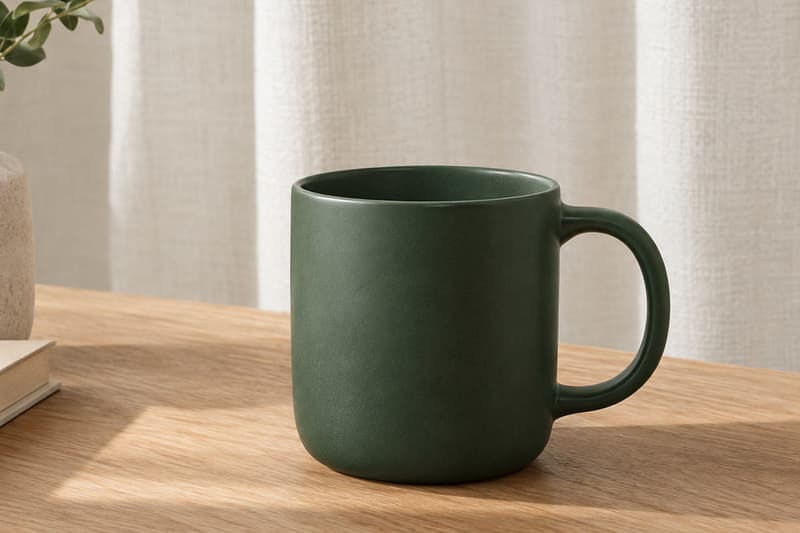
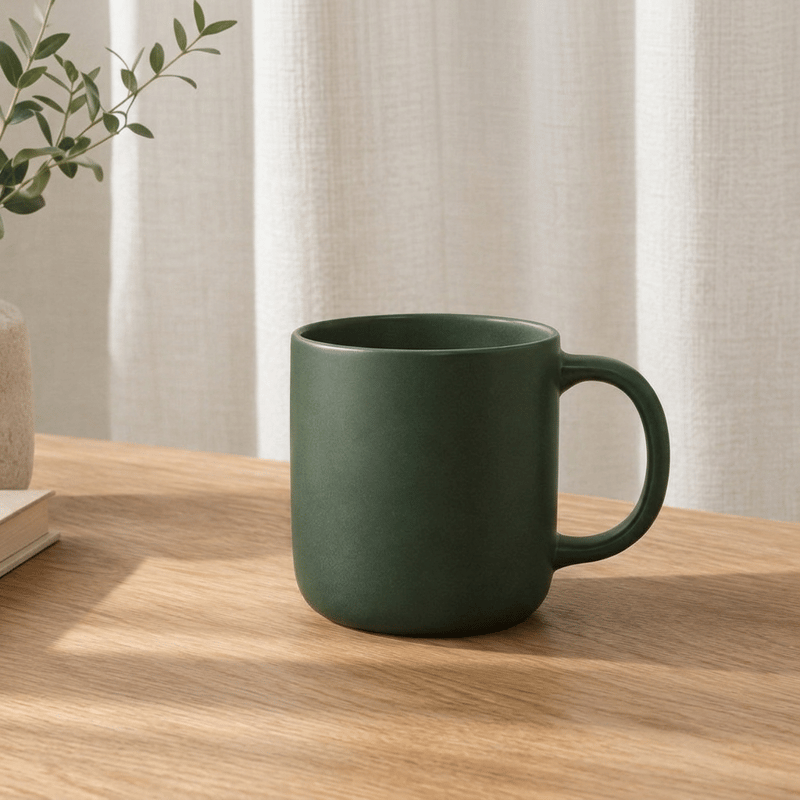
宽幅商品照扩成方图
产品与投影完整,台面向外延续
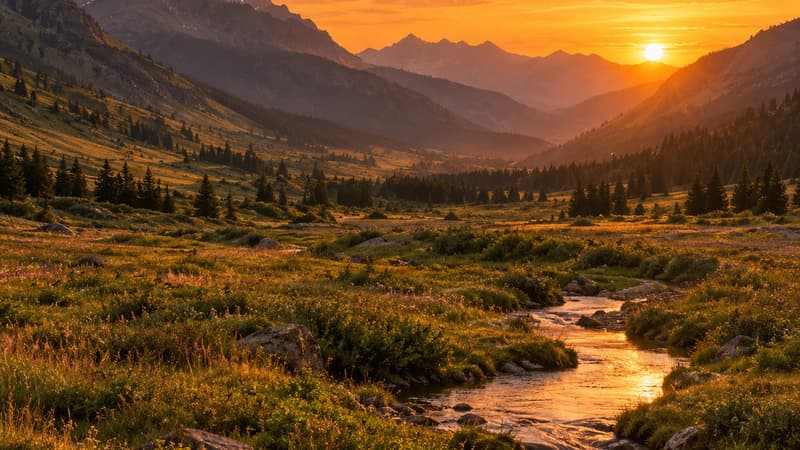
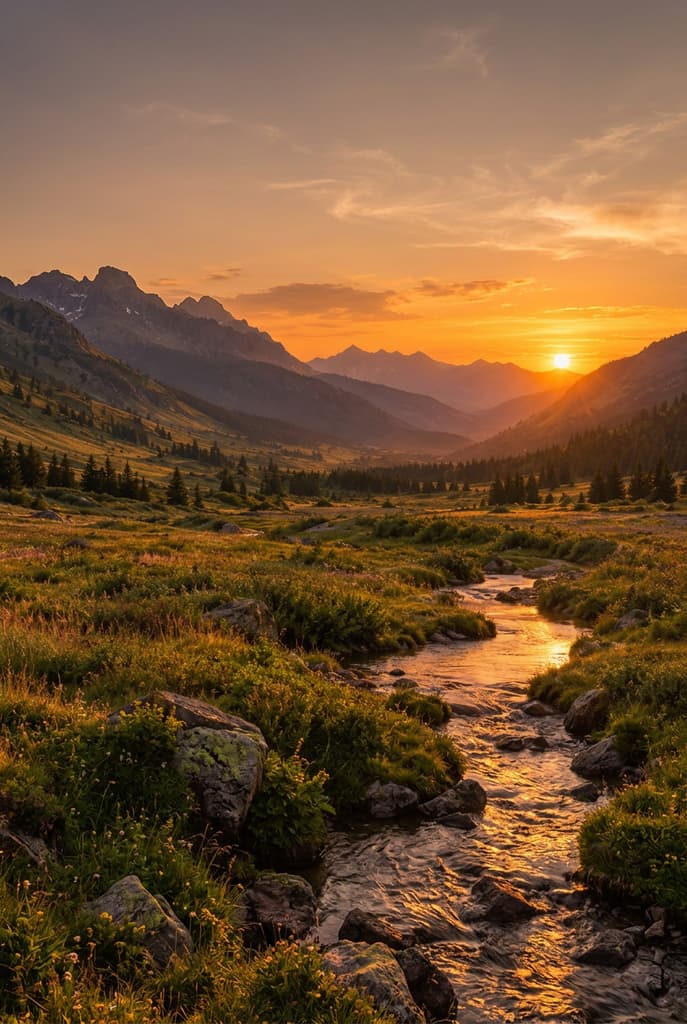
风景扩成 2:3 海报
天空与地面各自延展,没有第二条地平线
这个 AI 图片扩展工具做什么
它接过一张「拍得对、形状不对」的图,按你选的比例把画幅扩开。取景框里的内容原地不动,画面从四边自然接出去:背景延续、被边框切断的物体补全、光线保持一致。不裁切、不拉伸,也不用模糊边凑数。
图要放进别处时用它:商品照要进电商方图、横图要发 9:16 故事、竖图要做 16:9 缩略图、截图想给主体多留点呼吸。一句实话:扩出来的内容是 AI 编的,不是把当初裁掉的部分找回来。发布前先拉一遍前后对比,尤其是有脸、有字、有建筑直线的地方。想要更大的成品,再用图片放大拉到 4K。
扩完的图通常还要去别处:在AI 图片生成器里接着改,或者用AI 背景生成器把主体放进全新场景。如果你的诉求是「把裁得太紧的框救回来」,那件事有单独的页面:扩图。比例名称不熟?术语表里每个都有解释。
想把现有照片里的内容改掉?AI 图片编辑器直接编辑图片本身——换背景、去掉物体、换一种风格。
图片扩展规格
| 参数 | 取值 | 说明 |
|---|---|---|
| 输入 | JPEG, PNG, WEBP · 单张最大 15 MB | 任意照片或图形——人像、商品图、风景、截图都行。.jpg 和 .jpeg 是同一格式。 |
| 输出 | PNG · 你选的比例 · 约 1K | 按你选的比例输出 PNG,长边约 1K——适配商品列表、故事、缩略图和壁纸。 |
| 目标比例 | 1:1 · 3:4 · 4:3 · 9:16 · 16:9 · 2:3 · 3:2 | 从 1:1 方图到 16:9 宽幅共七档——方图给商品列表和动态,竖图给故事,宽幅给缩略图。 |
| 积分 | 16 积分/张 · 无每日上限 | 提交时按张计费,任何比例同价,没有每日上限。 |
| 结果保留期 | 按套餐 7–365 天 | 结果可按你套餐的保留期下载,到期后从存储中删除。 |
| 失败时 | 积分自动退回 | 某张图处理失败时,这张的积分会自动退回余额。 |
怎么扩展一张图片
从错误的形状,到它该去的画幅
放进照片
拖进来、从剪贴板粘贴,或者点收图区任意位置。人像、商品图、风景、截图都能用;源图越清晰,延伸区越干净。
选目标比例
1:1 到 16:9 共七档。提交前就能看到这张要花多少积分。
对比后下载
每张结果都以前后对比滑块返回,新接出来的边缘可以贴着看。满意就下载 PNG,或者就地送去 AI 图片、AI 视频继续做。
图片扩展 — 常见问题
积分、比例,以及原图会怎么样