把照片扩成你要的框
把裁窄的照片拖进来,选好要的画框——方图给商品主图、16:9 给封面和壁纸、9:16 给 Story——AI 把画面补出原来的边界;主体、光线和你取景的每个细节原地不动。
把图片拖到这里,或 选择文件
JPG · PNG · WEBP · 最大 15 MB
目标比例
扩图前后
下面每张都是工具直出,零修图。拖动把手看 AI 在画面外画了什么,然后把你的照片拖到页顶。


竖版人像扩成方图
脸、发丝、光线没动——街道向两边续
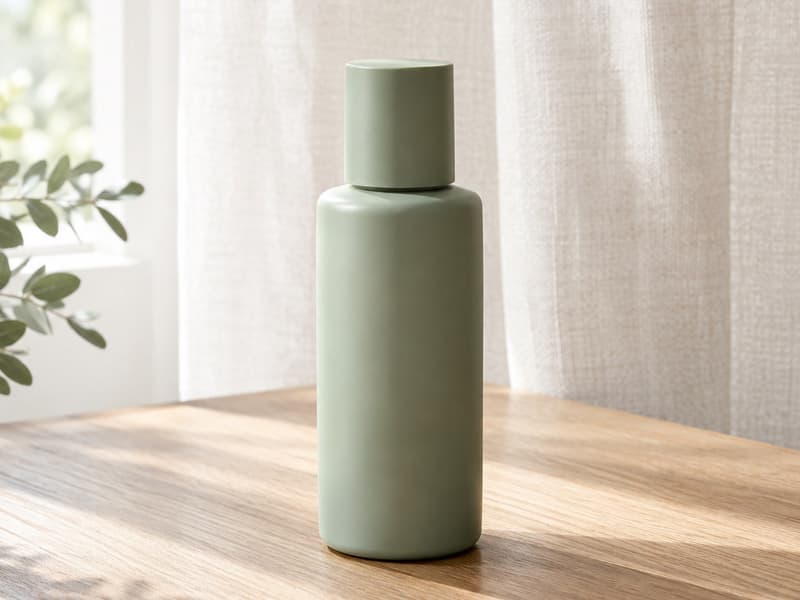
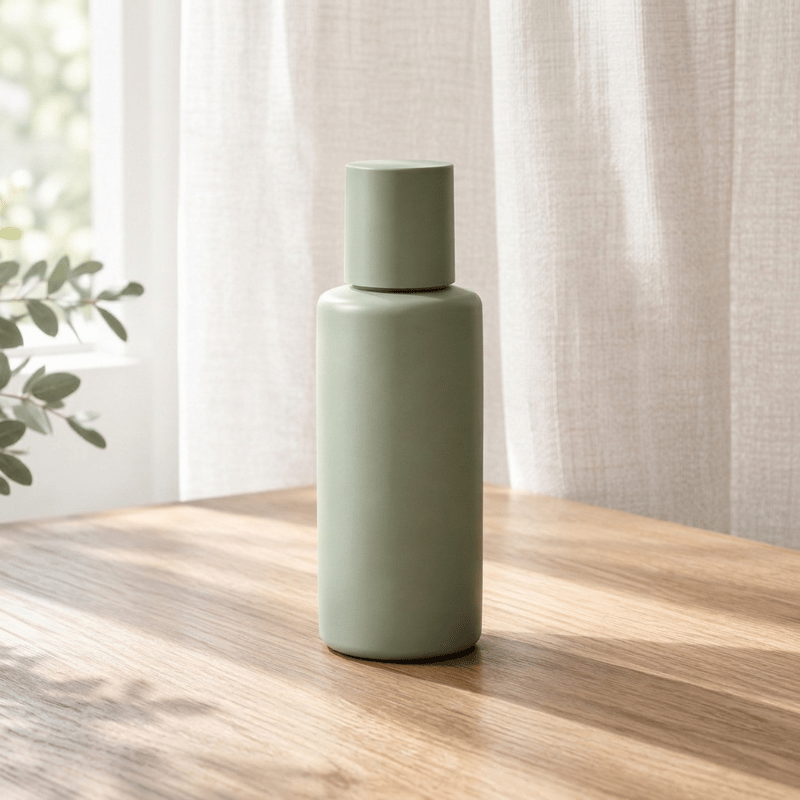
商品图扩成方图主图
瓶身与投影完整,桌面上下接续
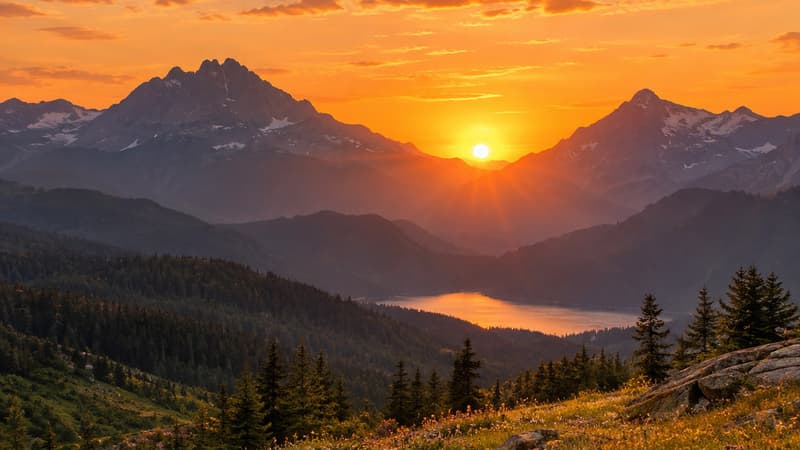
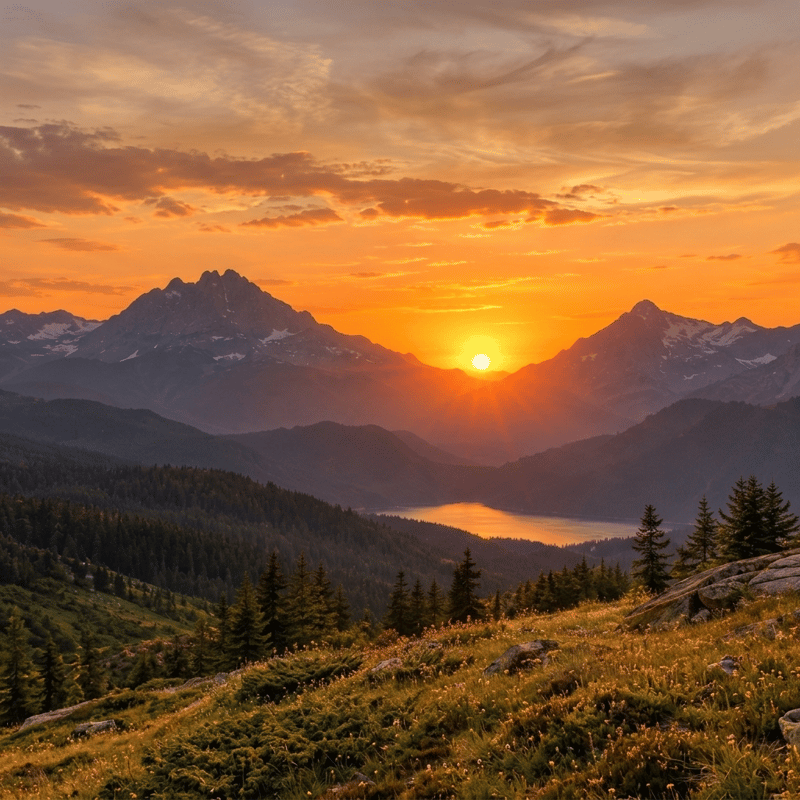
宽幅日落扩成方图
天空与山脊线无缝延伸
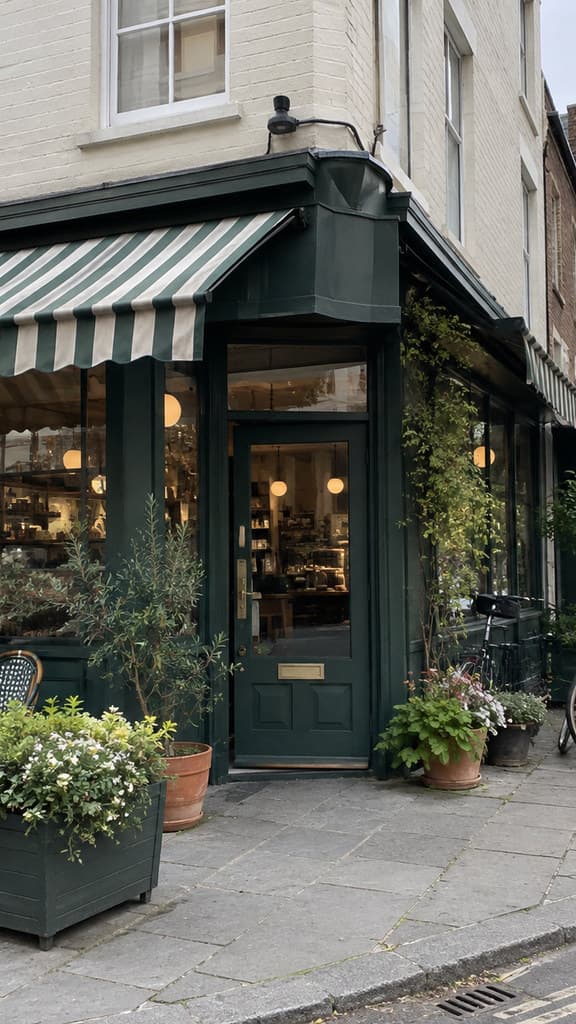
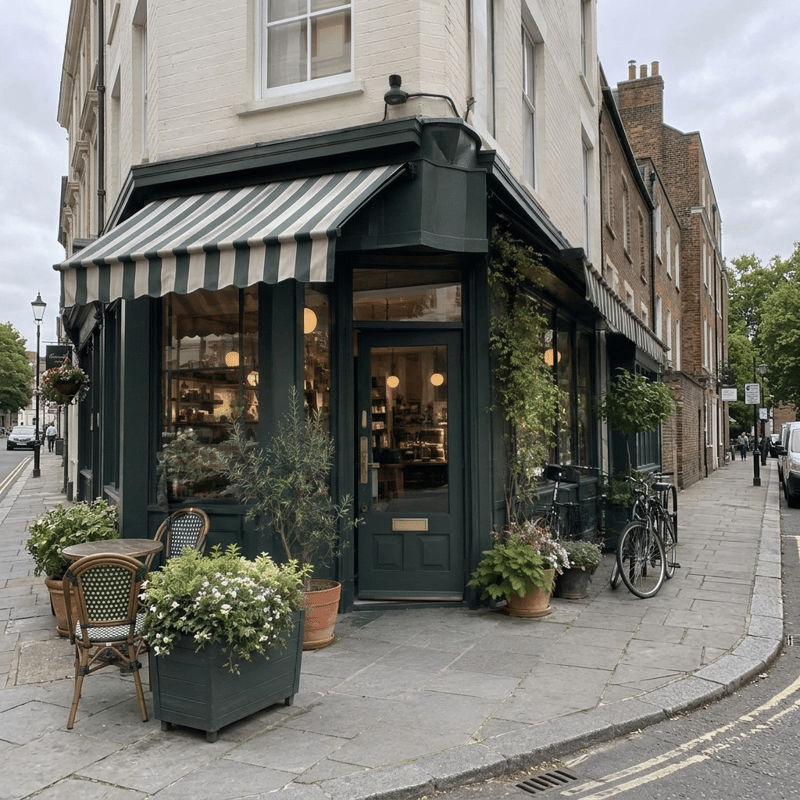
手机竖图扩成方图
街道两侧各自补齐
这个扩图工具做什么
它接住「框不对」的照片——肩膀被裁掉的人像、放不进方图框的商品图、没了天空的风景照——按你选的比例把画面扩出去。框里的内容原地不动,画面自然地长过原来的边:背景、光线、纹理向外延续,被边切断的物体补全。不裁、不拉伸、不拿模糊边凑数。
什么时候用它:商品图要进电商的方图框、竖拍的照片想变桌面壁纸、视频封面要 16:9、别人发来的照片被裁过想看看全景。一句实话:扩图找不回当初被裁掉的真实内容——AI 在边界外新画的部分合理但属想象,发布前在对比滑块上多看一眼。想更大?扩完用图片放大拉到 4K。
扩完的图通常还有下一段路:去AI 图片生成器里继续改,或者用AI 背景生成器给它换一整个场景。「宽高比」这类词不熟的话,术语表逐条解释。
扩图规格
| 参数 | 值 | 说明 |
|---|---|---|
| 输入 | JPEG, PNG, WEBP · 单张 ≤ 15 MB | 任何照片或图形——人像、商品图、风景、截图。.jpg 和 .jpeg 是一回事。 |
| 输出 | PNG · 你选的比例 · 约 1K | 你选比例的 PNG,长边约 1K——够帖子、主图、封面与壁纸的尺寸。 |
| 目标比例 | 1:1 · 3:4 · 4:3 · 9:16 · 16:9 · 2:3 · 3:2 | 七档预设,每档标着适配的去处——方图给主图与帖子,竖屏给 Story,宽屏给封面。 |
| 积分 | 每张 16 积分 · 无每日上限 | 提交时按张扣——扩到哪个比例都同价,无每日上限。 |
| 结果保留期 | 按套餐保留 7–365 天 | 结果在套餐的保留期内可下载,到期从存储删除。 |
| 失败时 | 失败自动退回积分 | 图没处理成功,这张的积分自动退回余额。 |
怎么扩一张图
三步,从太紧的框到刚好的框
放进照片
拖进来、剪贴板直接粘、或点收图区任意位置。人像、商品、风景、截图都行;源图越清晰,延展越干净。
选目标比例
七档预设,从方图 1:1 到宽屏 16:9,每档标着它适配的去处——主图、帖子、Story、封面。价格提交前就摆在按钮旁。
对比并下载
结果带前后对比滑块,新长出来的边沿放大细看。下载 PNG,或不出站直接送去 AI 图片 / AI 视频继续。
扩图常见问题
积分、比例,以及原图会怎样