大部分換臉失敗,一眼就看得出來。新臉浮在畫面上,跟人物對不上;或是比頭慢那麼一點,人都轉過去了,臉還留在原地;最常見的是轉頭那一瞬間原臉閃回一幀,整段效果當場崩掉。
大部分教學不會提這一點:換臉的結果,在你按下「生成」之前就差不多決定了。整個流程只用兩個檔案:一支影片、一張人臉照。這兩個只要有一個不合適,模型手上就沒有能用的東西。下面這套做法,都是從這些失敗裡倒推出來的。
你需要準備什麼
兩個檔案:
- 一支影片。只支援 MP4。我們的工作台單支最大 200 MB、最長 10 分鐘,而且大部分時間裡,臉都要在畫面上。
- 一張人臉照。JPEG 或 PNG。這張臉是要換進影片裡去的。
要準備的就這些。不用裝軟體,不用把素材拖到時間軸上,也不用設關鍵幀。
第一步:挑一支追蹤跟得住的影片
引擎會在每一幀裡找出最大的那張臉,然後換掉它。這一句話就能解釋大部分的失敗:
- 畫面裡只留一個人。雙人鏡頭裡,「最大的那張臉」每一幀都可能不一樣,換好的臉就在兩個人之間來回跳。單人入鏡的素材最穩。
- 臉要一直露著。側過去的半張臉、擋在嘴前的手、垂到眼睛上的頭髮,凡是臉被蓋住的幀,追蹤都只能靠猜。
- 留意光線。畫面暗、雜訊多的素材,模型能讀到的資訊就少;白天拍的,或是燈開足的室內,都要好辦得多。
- 臉在畫面裡越大越好。佔畫面比例大的人臉能留住細節,遠景裡的那張小臉,換出來會明顯發虛。
動作快不是問題。舞蹈類素材的換臉效果經常好得出乎意料,這類素材裡臉通常一直露著,光也不算差。
第二步:挑一張模型讀得懂的人臉照
換成誰,最終由人臉照決定,所以餵進去的圖越乾淨越好:
- 要清晰,正臉對著鏡頭。一張簡單、光線均勻的大頭照,比一張拍得很講究的四分之三側臉更管用。
- 臉上別擋東西。眼鏡、帽子、厚瀏海、伸到嘴前的麥克風,模型都會當成臉的一部分讀進去。
- 角度和光線盡量跟影片對上。左邊打光的照片換進右邊打光的影片,追蹤做得再準,出來的臉也會有點不對勁。
- 表情中性沒關係。證件照那種端正的表情,配一段大笑的影片也沒問題,不過照片的情緒越貼近原片,融合越乾淨。
第三步:開始換臉
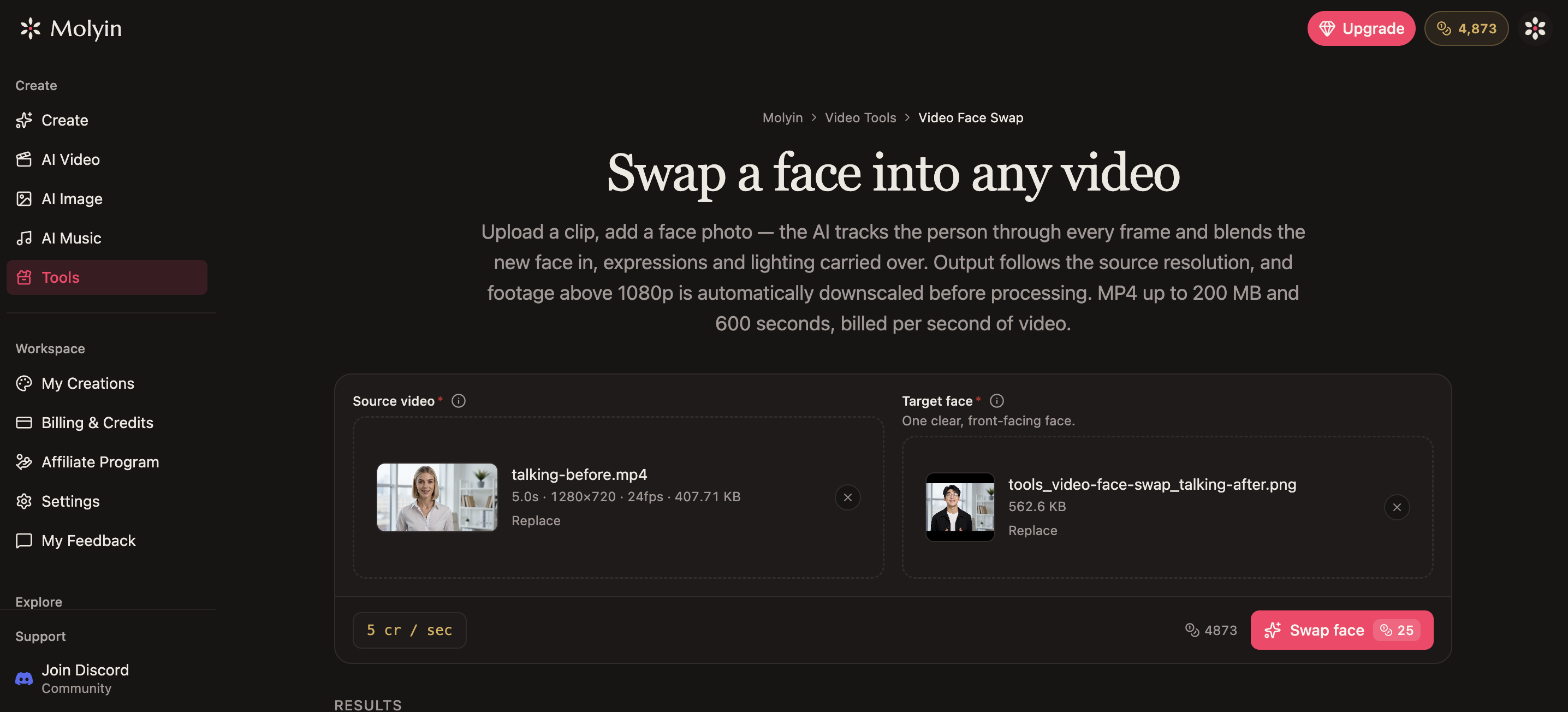
在 Molyin 上,整件事就是上傳兩個檔案、點一次生成。打開影片換臉,加入影片和人臉照,按下去就開始跑。按秒計費:每秒 5 積分,10 秒的影片就是 50 積分。跑完拿到的 MP4 維持你影片原本的解析度,最高 1080p。
第四步:整支看完再用
別拿開頭幾秒就下結論。真正要看的是那幾個難點:轉頭、大笑、光線突然變化。盯兩件事:
- 漂移:新臉比頭的動作慢一拍。
- 閃回:原臉回來一幀,通常出現在臉被擋得最厲害的地方。
這兩個毛病的解法一樣:把影片裁到換臉穩得住的那一段。
關於授權這件事
只用你有權使用的臉:你自己的、你團隊的,或事先答應過你的人。沒經過同意就把真人的臉放進影片裡,不只是不禮貌,在大多數地方這已經算法律問題。
接下來可以做什麼
- 結果有點糊、解析度偏低?過一遍影片畫質提升,匯出會清楚不少。
- 想讓新臉開口說話?對嘴能把嘴型重新對上你的音軌。
- 想搞懂背後的追蹤原理?什麼是換臉講得比較細。
- 手邊沒有現成的素材?先用 AI 影片生成器生成一段基礎影片,再把臉換進去。
拿自己的素材試一次
整套流程大概十分鐘:一支影片、一張人臉照、點一次生成。打開影片換臉,把你看這篇文章時想到的那支影片傳上去跑一遍。換到第二、第三次,你挑素材的判斷就跟我們差不多了。