Supprimez n’importe quel objet d’une photo en le nommant
Pas de pinceau, pas de lasso. Envoyez une photo, tapez ce qui doit disparaître — un passant, un câble, une date incrustée — et la même photo revient, le vide comblé dans la continuité du décor.
Déposez vos images ici, ou choisissez des fichiers
JPG · PNG · WEBP · jusqu’à 15 Mo chacune · jusqu’à 4 images
Passants, câbles, dates incrustées — disparus
Chaque résultat ci-dessous sort directement de l’outil, sans retouche. Faites glisser la poignée pour examiner la zone reconstruite de près, puis déposez votre propre photo en haut de la page.
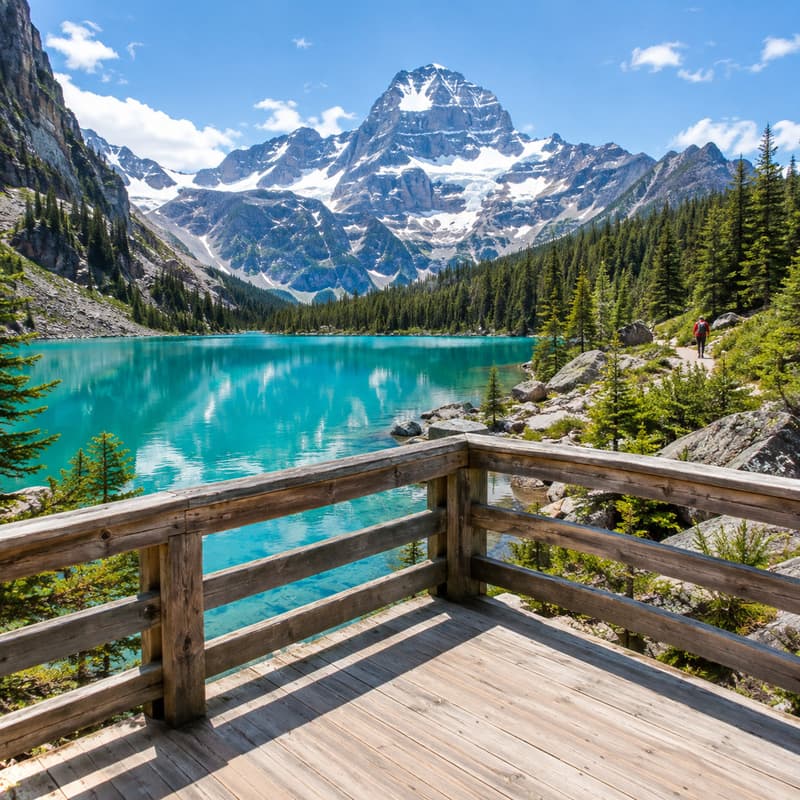
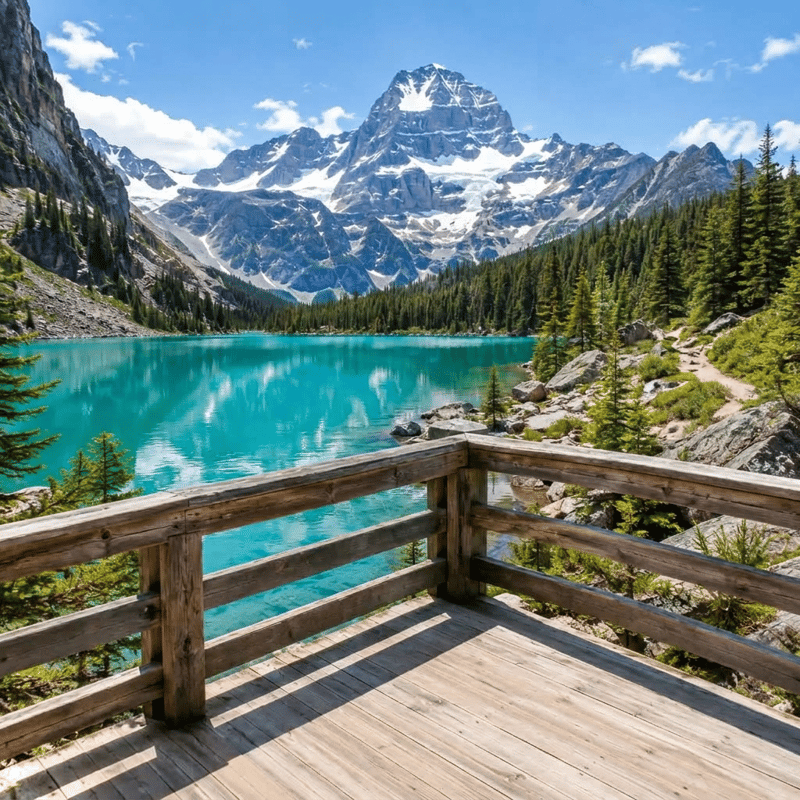
Randonneur sur le sentier au loin
Disparu — la rive du lac reste continue
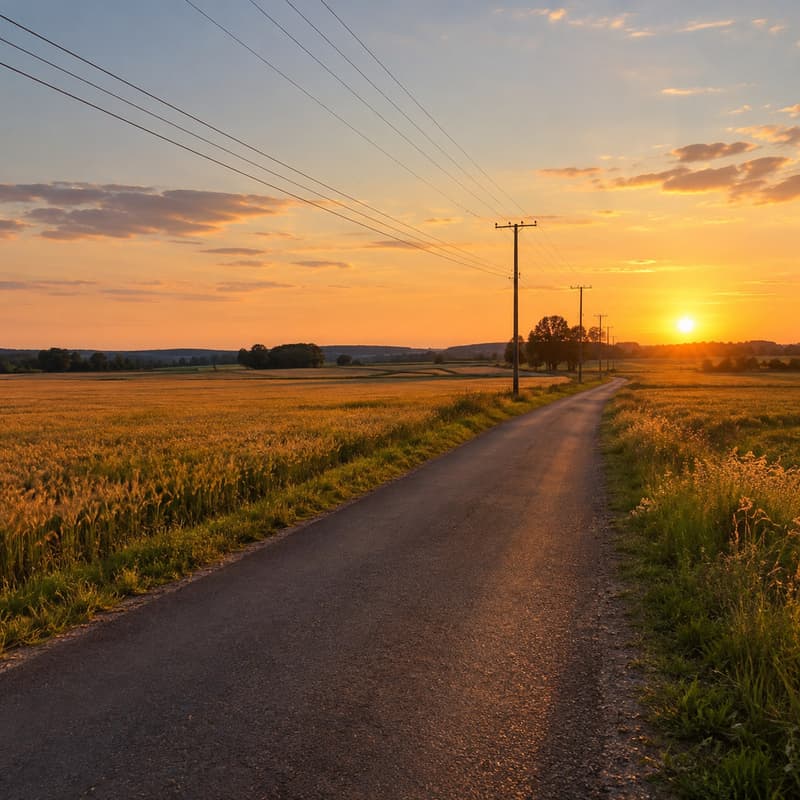

Lignes électriques dans le ciel
Câbles partis, le dégradé du couchant reste lisse
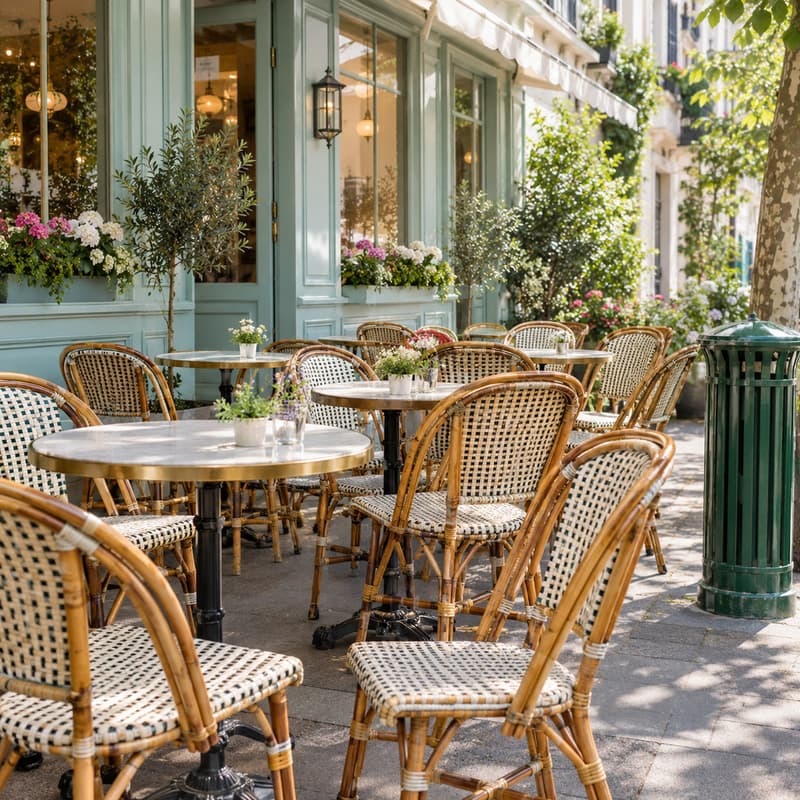
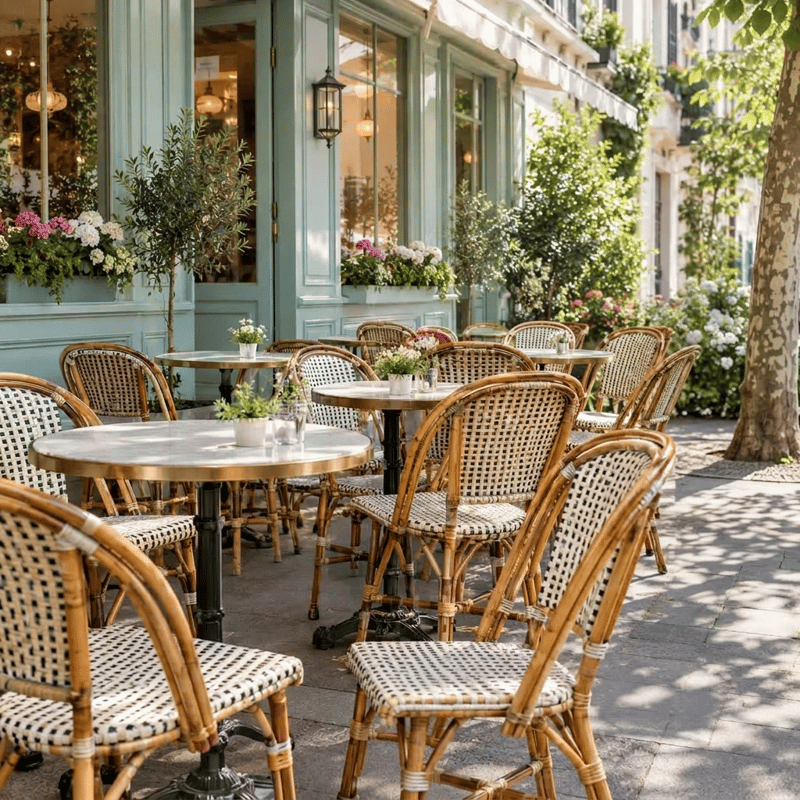
Poubelle au bord du cadre
Le trottoir et la devanture se referment derrière


Étiquette de prix attachée au vase
Étiquette et ficelle disparues, la glaçure intacte
Ce que fait cet outil de suppression d’objet
Il prend une photo et une courte description de ce qui ne devrait pas s’y trouver, et renvoie la même photo sans cet élément, l’arrière-plan reconstruit derrière — texture, couleur et lumière calquées sur l’entourage. Rien à peindre, aucun masque à dessiner : la description est la consigne.
Servez-vous-en pour le passant qui gâche une photo par ailleurs réussie, la ligne électrique qui traverse un paysage, l’étiquette de prix sur une photo d’annonce d’occasion, ou la date qu’un vieil appareil a incrustée. Les groupes nominaux courts marchent mieux que les phrases longues : nommez la chose, pas son histoire. Si ce qui recouvre votre image est un filigrane — un motif répété en mosaïque ou un cachet de logo plutôt qu’un objet physique — la Suppression de filigrane est réglée exactement pour ça et n’a besoin d’aucune description.
Une photo nettoyée appelle souvent une suite : ouvrez-la dans le Générateur d’image IA pour la placer dans une nouvelle scène, ou utilisez-la comme première image d’un court clip. Si inpainting ou résolution vous sont peu familiers, le glossaire explique chaque terme.
Spécifications de la Suppression d’objet
| Paramètre | Valeur | Remarques |
|---|---|---|
| Entrée | JPEG, PNG, WEBP · jusqu’à 15 Mo chacune | Toute photo avec un élément de trop ; .jpg et .jpeg passent tous les deux. |
| Sortie | PNG · environ 1K (≈1 024 px grand côté) | PNG d’environ 1K — la zone supprimée est reconstruite dans la continuité de son entourage. |
| Taille du lot | Jusqu’à 4 images par lot | Les images sont traitées en parallèle ; chacune est facturée et remboursée séparément. |
| Crédits | 16 crédits par image · sans plafond quotidien | Facturé par image à l’envoi, sans plafond quotidien. |
| Conservation des résultats | De 7 à 365 jours selon l’offre | Les résultats restent téléchargeables pendant la fenêtre de conservation de votre offre, puis sont supprimés du stockage. |
| En cas d’échec | Crédits remboursés automatiquement | Si une image ne peut pas être traitée, les crédits de cette image reviennent automatiquement sur votre solde. |
Comment supprimer un objet
Trois étapes, d’une photo encombrée à une image nette
Ajoutez vos images
Glissez vos photos, collez depuis le presse-papiers ou cliquez n’importe où dans la zone de dépôt — un lot entier d’un coup, avec une seule description pour toutes.
Nommez ce qui doit partir
Un court groupe nominal suffit — « la personne en arrière-plan », « le câble », « la date incrustée ». La même description s’applique à toutes les images du lot.
Téléchargez le PNG
Chaque résultat s’affiche sous forme de curseur avant/après pour vérifier la zone reconstruite de près. La photo peut aussi enchaîner directement sur Image IA ou Vidéo IA sans quitter le site.
Suppression d’objet — FAQ
Crédits, descriptions, résultats